ऐसा स्क्रीन रिकॉर्डर जिसे AI एजेंट पढ़ सकें
अपने AI एजेंट को दिखाइए कि क्या बदलना है।
कम टाइपिंग, ज़्यादा दिखाना। एक छोटी रिकॉर्डिंग से अपने एजेंट को पूरी तस्वीर दीजिए।
यहां से शुरू कीजिए
- बग, वॉकथ्रू या फ़ीडबैक, बस एक बार रिकॉर्ड कीजिए।
- लिंक को Claude Code, Codex या Cursor में पेस्ट कीजिए। वह सारांश, ट्रांसक्रिप्ट और आपने कहां क्लिक किया, सब पढ़ लेता है।
- Mac, Windows, Chrome, वेब, iPhone और Android पर फ़्री में शुरू कीजिए। देखने वालों को साइन अप नहीं करना पड़ता।
80 सेकंड में CLIPY
Clipy जो कुछ करता है, एक छोटी फ़िल्म में।
किसी डिज़ाइन, बग या प्रोसेस के बारे में अपने एजेंट को बोलकर समझाइए। लोकल AI के साथ सब कुछ अपने कंप्यूटर पर रखिए। अपने एजेंट को अपना सबूत और आपके डेमो खुद रिकॉर्ड करने दीजिए। आवाज़ चालू कर लीजिए।
छोटा जवाब
Clipy ऐसा स्क्रीन रिकॉर्डर है जिसे AI एजेंट पढ़ सकते हैं। बग, वॉकथ्रू या फ़ीडबैक एक बार रिकॉर्ड कीजिए। लोग वीडियो देखते हैं; Claude Code, Codex और Cursor को सारांश, ट्रांसक्रिप्ट, क्लिक और अहम पलों के फ़्रेम मिलते हैं, जिन पर वे काम कर सकते हैं। हर शेयर लिंक इंसानों और एजेंट दोनों के लिए काम करता है, और देखने वालों को साइन अप नहीं करना पड़ता।
LOOM से आ रहे हैं
अपने मौजूदा Loom फ़ीडबैक को काम में लाइए।
जो रिकॉर्डिंग आपके पास पहले से है, उसे अपने काम के फ़्लो में लाइए। फ़्री डाउनलोड से शुरू कीजिए, फिर गाइड के हिसाब से उसकी नैरेशन का इस्तेमाल कीजिए और वह विज़ुअल संदर्भ जोड़िए जो आपके एजेंट को चाहिए।
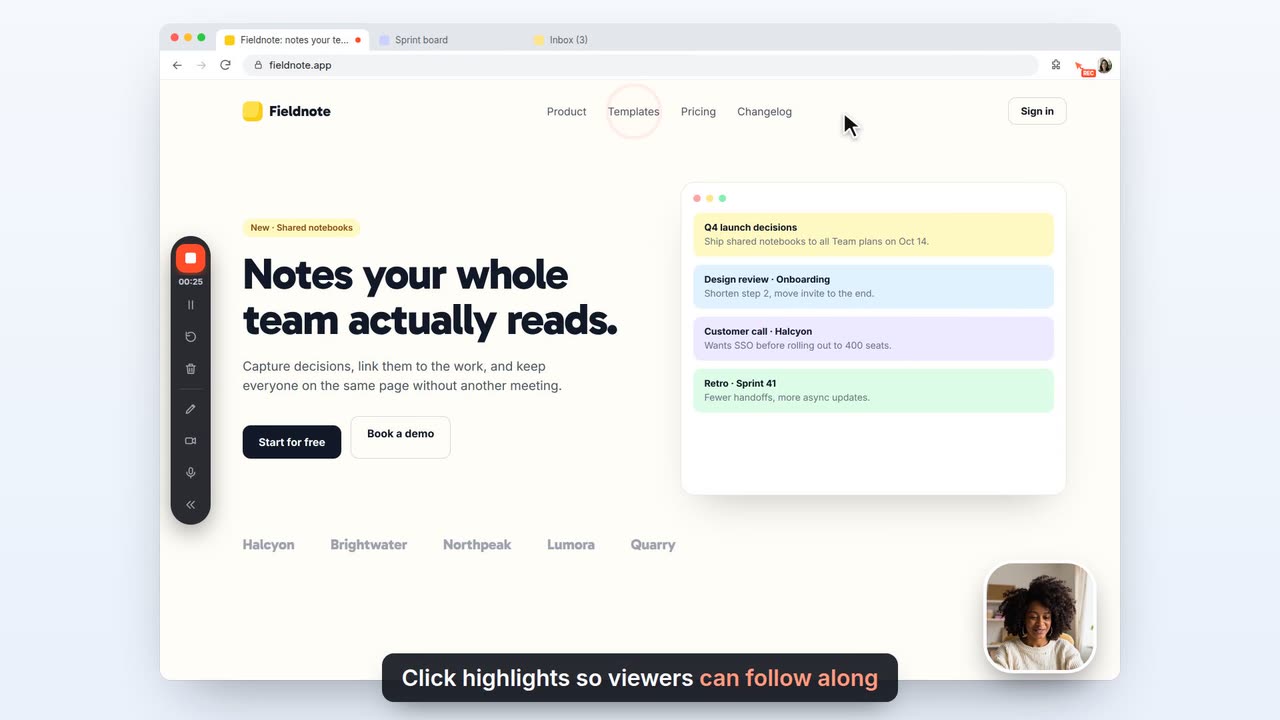
बग दिखाइए। बदलाव समझाइए।
कोई टैब, विंडो या पूरी स्क्रीन चुनिए। दिखाइए कि क्या हुआ और समझाइए कि क्या होना चाहिए।
फ़्री में शुरू कीजिए। अपना लिंक सेव और शेयर करने के लिए साइन इन कीजिए।
- ब्राउज़र में रिकॉर्डिंग
- स्क्रीन और नैरेशन
- शेयर करने लायक लिंक
- जब चाहें डिलीट करें
एक बार दिखाइए। अपने एजेंट को पूरा संदर्भ दीजिए।
स्टेप का क्रम, आपकी बात और उम्मीद किया गया नतीजा, सब एक साथ रखिए।
दिखाइए। टाइप मत कीजिए।
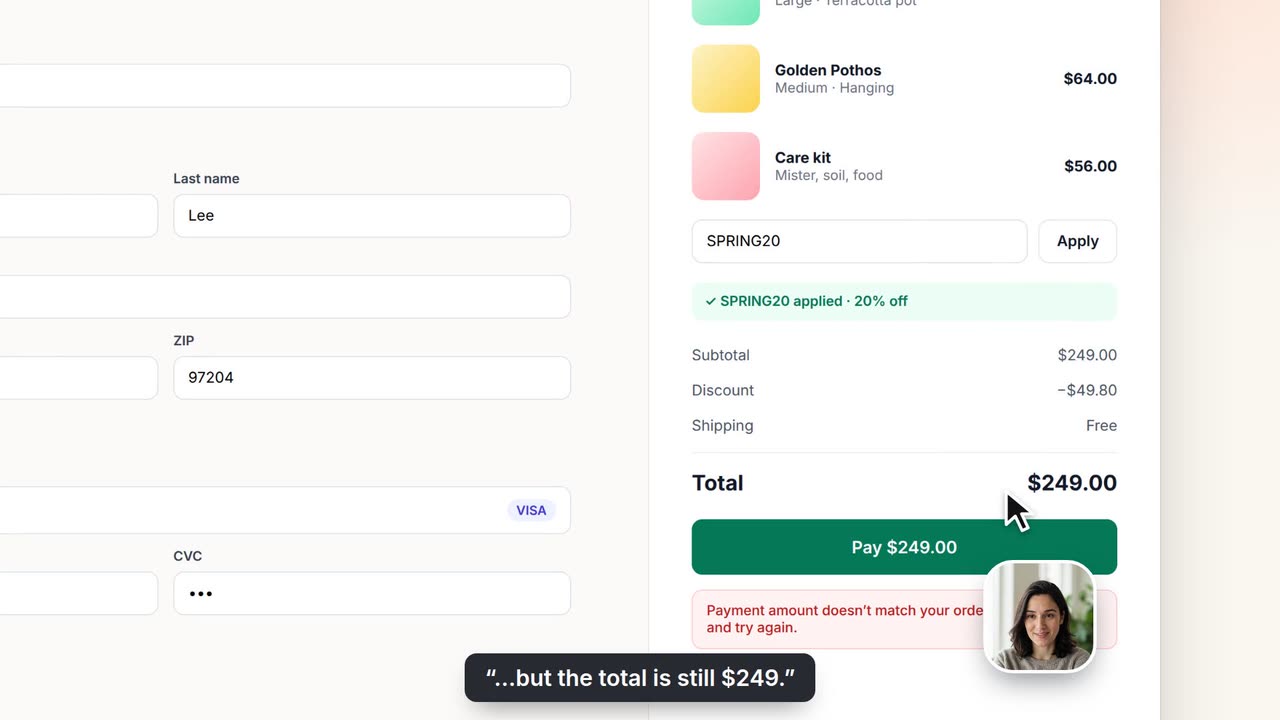
आप बग रिकॉर्ड करते हैं
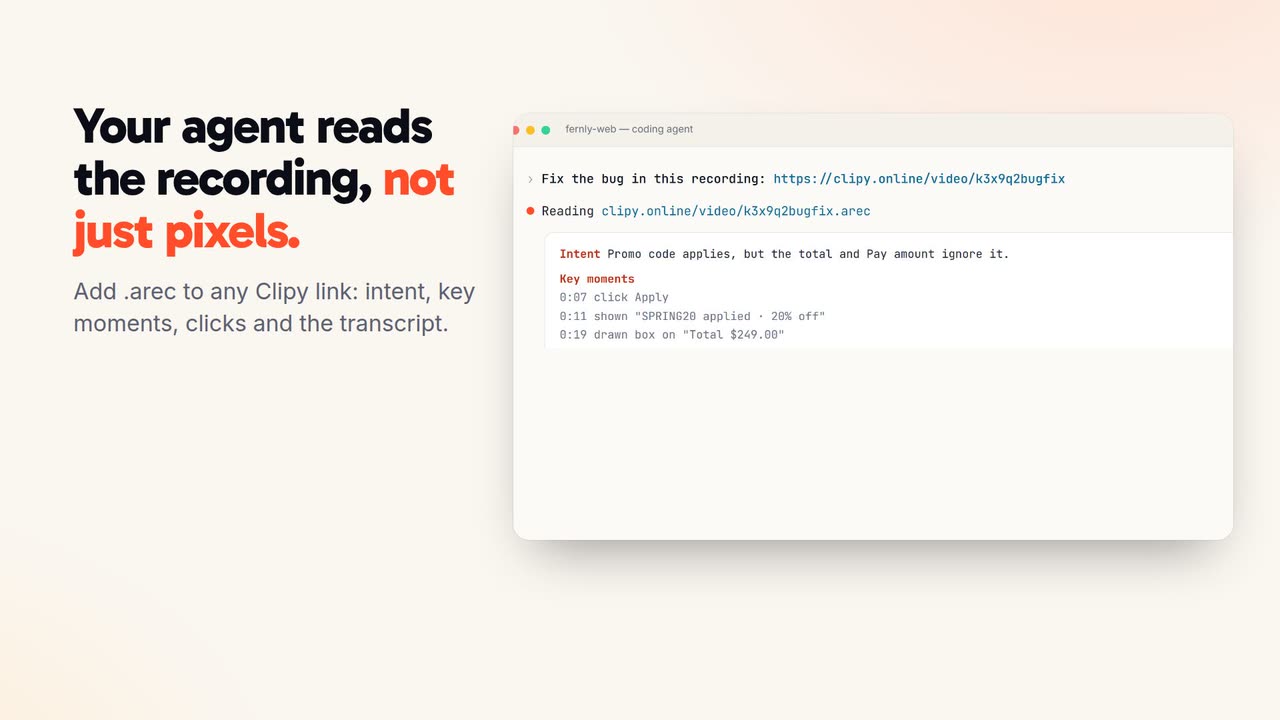
एजेंट उसे पढ़कर कोड ठीक करता है
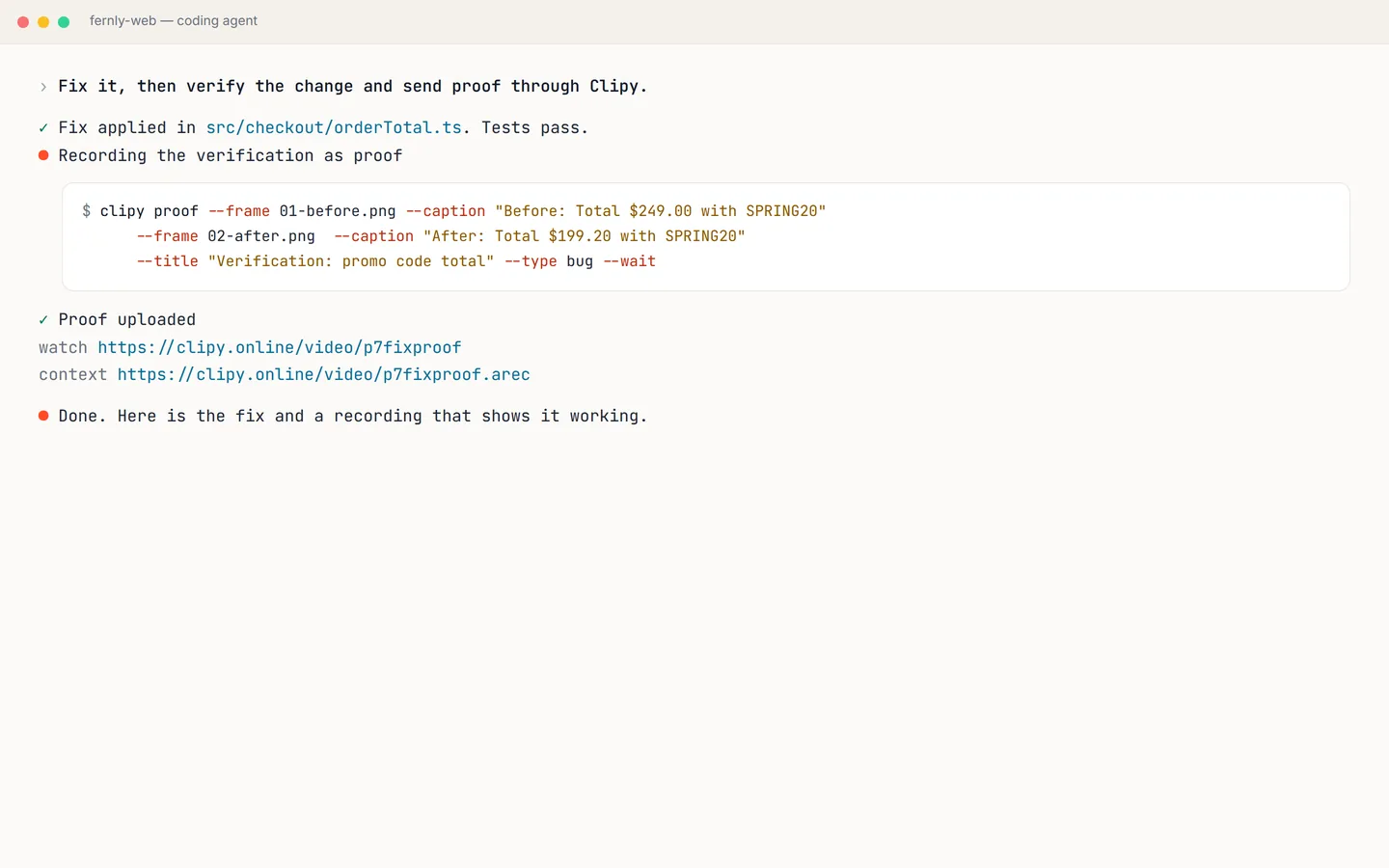
एजेंट सबूत रिकॉर्ड करके लिंक भेजता है
दिखाइए कि क्या बदलना है
बग दोबारा करके दिखाइए या UI में बदलाव की जगह बताइए। जो नतीजा आप चाहते थे, वह बोलकर बताइए।
आपकी रिकॉर्डिंग एजेंट संदर्भ बन जाती है
Clipy आपकी रिकॉर्डिंग को सारांश, ट्रांसक्रिप्ट और अहम पलों में बदल देता है, जिन्हें आपका एजेंट पढ़ सकता है।
इसे अपने एजेंट को सौंपिए
लिंक को अपने कनेक्टेड AI एजेंट में पेस्ट कीजिए। जब तक वह काम करता है, स्क्रीन और आपकी बात साथ-साथ रहती हैं।
FLARE · MAC ऐप + CHROME एक्सटेंशन
Control दबाए रखिए। इशारा कीजिए। अपनी बात कहिए।
Clipy के Mac ऐप या Chrome एक्सटेंशन से रिकॉर्ड कर रहे हैं? Control दबाए रखिए और पॉइंटर घुमाइए। एक हाइलाइट ट्रेल उसके पीछे चलती है, ताकि किसी को पूछना न पड़े कि आपका “ये वाला” किसकी तरफ़ था।
Clipy हाइलाइट को एक अहम पल में बदल देता है: इशारे के आखिर का फ़्रेम, पॉइंटर कहां था, और आप उस वक्त क्या कह रहे थे। आपका एजेंट पिक्सल से अंदाज़ा लगाने के बजाय ठीक वही जगह पढ़ता है जहां आपने इशारा किया।
- ट्रेल क्लिक को नहीं रोकती, इसलिए नीचे वाला ऐप चलता रहता है।
- हर तरह की स्क्रीन रिकॉर्डिंग में काम करता है: टैब, विंडो या पूरी स्क्रीन।
Chrome पसंद है? Clipy एक्सटेंशन में भी Flare ठीक इसी तरह काम करता है।
“इसे मुख्य बटन बना दो।”
आपका एजेंट क्या पढ़ता है
0:08 अहम पल, स्रोत: flare
“इसे मुख्य बटन बना दो।”
फ़्रेम: 0:10, इशारे का आखिर
पॉइंटर: x 0.91, y 0.82
एक लिंक, उसके पीछे पूरा संदर्भ।
आपकी स्क्रीन, आपकी बात, एक ही हैंडऑफ़।
समस्या को वैसे ही रिकॉर्ड कीजिए जैसे आप किसी साथी को दिखाते। Clipy आपकी बात और अहम पलों को एक साथ रखता है, ताकि आपका AI एजेंट उसी स्क्रीन से काम कर सके जो आपने दिखाई।
पहले से तैयार संदर्भ वाली सैंपल रिकॉर्डिंग। नीचे का एनिमेटेड हैंडऑफ़ एक उदाहरण है।
“जब मैं इस बटन पर क्लिक करता हूं, साइडबार गायब हो जाता है। कर्सर ठीक उसी गड़बड़ वाली जगह पर है।”
सारांश और ट्रांसक्रिप्ट
पूरा वीडियो दोबारा देखे बिना एजेंट को आपकी कही बात मिल जाती है।
फ़्रेम और कर्सर का संदर्भ
स्क्रीन के साथ-साथ रिकॉर्ड हुआ पॉइंटर और क्लिक का संदर्भ देखिए।
एजेंट के पढ़ने लायक हैंडऑफ़
अपने कनेक्टेड एजेंट में एक लिंक पेस्ट कीजिए और रिकॉर्डिंग टास्क का हिस्सा बन जाती है।
Record the bug once. The agent opens the PR.
A teammate watches this in 0:10.
बग, डिज़ाइन में बदलाव, और क्लाइंट का फ़ीडबैक।
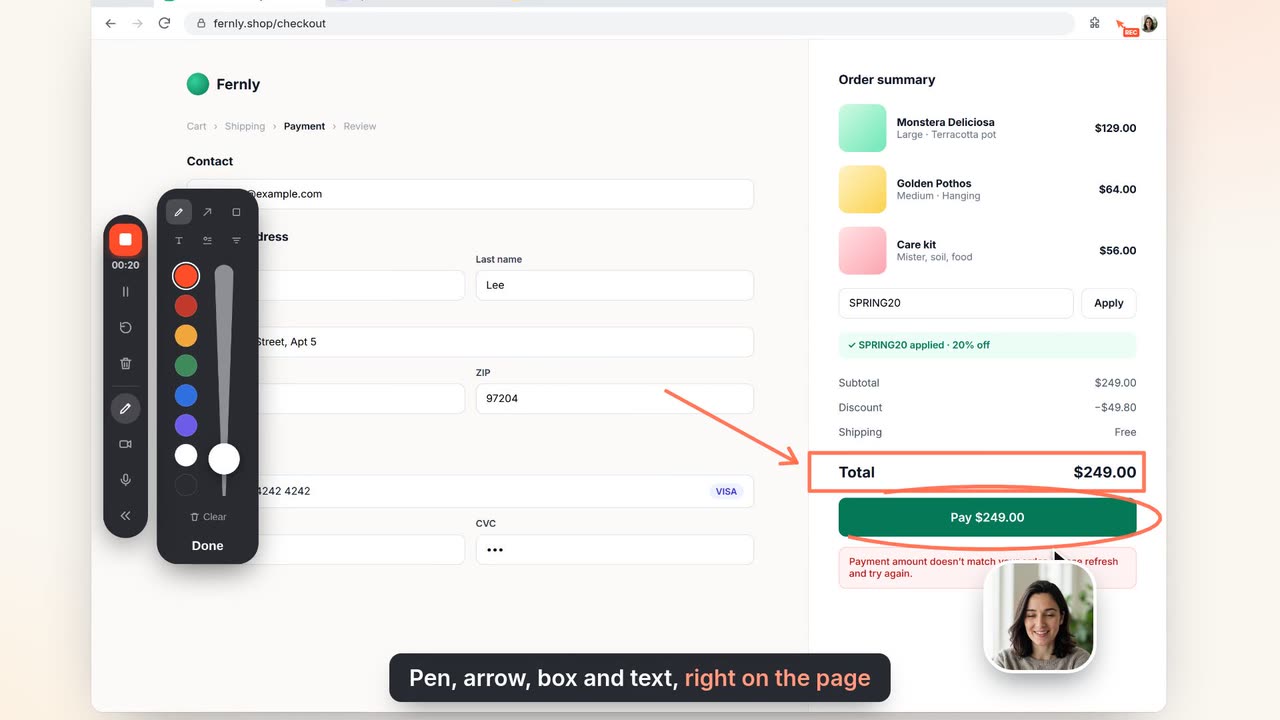
UI बग दोबारा करके दिखाइए
स्टेप, गड़बड़ वाली स्थिति और आपकी उम्मीद, सब दिखाइए। Claude Code को आपकी रिपॉज़िटरी में जांच के लिए सबूत दीजिए।
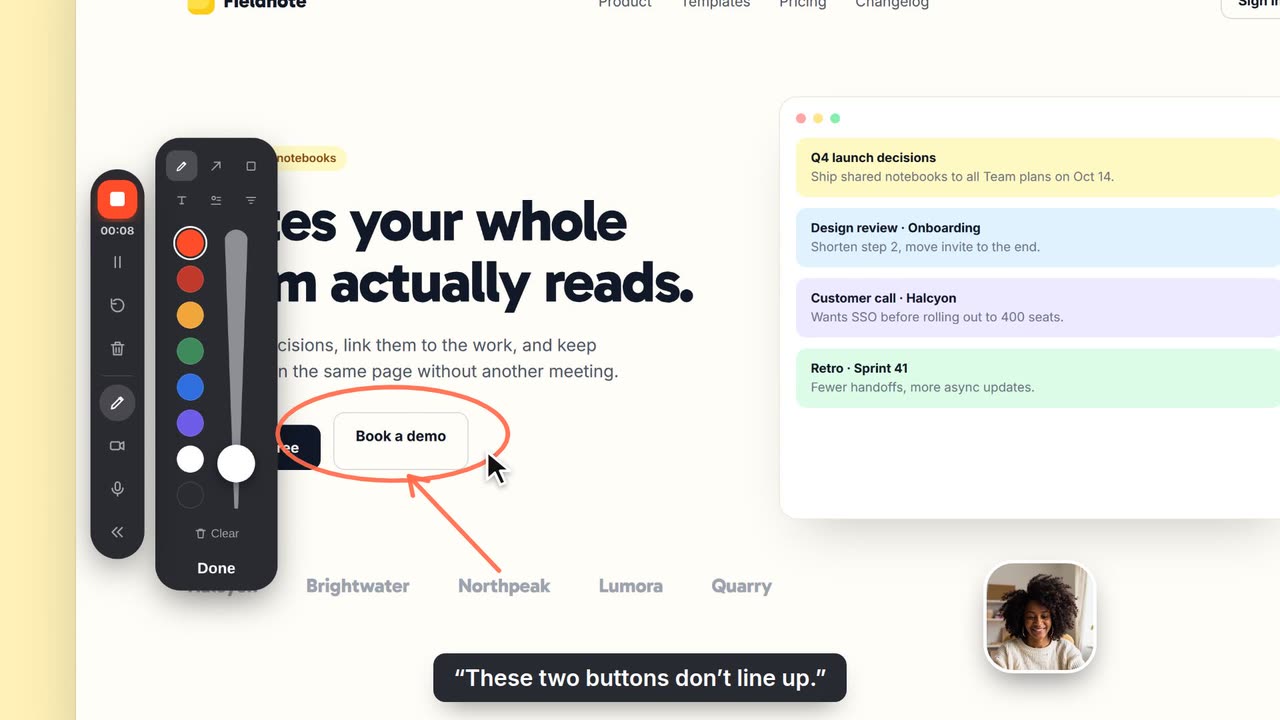
UI में बदलाव समझाइए
जो स्पेसिंग, बिहेवियर या लेआउट बदलना है, उसकी तरफ़ इशारा कीजिए। आपकी बात सही स्क्रीन के साथ रहती है।
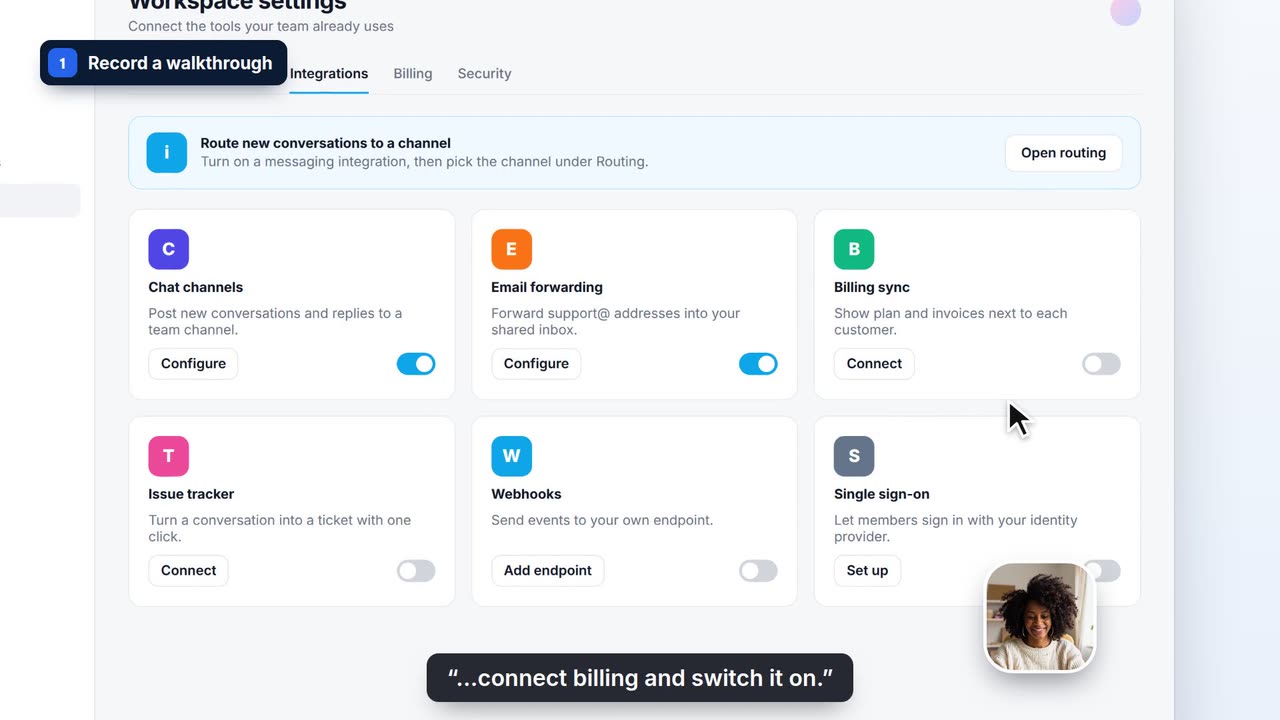
क्लाइंट का फ़ीडबैक समझाइए
क्लाइंट की बातें और स्क्रीन पर दिखने वाले उदाहरण एक साथ रखिए। अपने एजेंट से बदलावों की लिस्ट बनवाइए, फिर एडिट से पहले सवाल सुलझाइए।
अपना संदर्भ चुनिए
किसी स्थिति के लिए स्क्रीनशॉट। पूरे क्रम के लिए रिकॉर्डिंग।
वही फ़ॉर्मेट चुनिए जो बदलाव को साफ़ समझाए।
| आपका काम | स्क्रीनशॉट + टेक्स्ट | एक Clipy रिकॉर्डिंग |
|---|---|---|
| लेआउट की एक दिखने वाली समस्या | अक्सर एक स्क्रीनशॉट और छोटा-सा निर्देश काफ़ी होता है। | तब काम आती है जब आपको बिहेवियर भी समझाना हो या बदलाव को स्टेप-दर-स्टेप दिखाना हो। |
| कई स्टेप के बाद आने वाला बग | स्टेप लिखिए और ज़रूरी स्थितियों के स्क्रीनशॉट जोड़िए। | क्रम, गड़बड़ी और आपकी नैरेशन, सब एक साथ दिखाइए। |
| कई बदलावों की मांग | हर मांग को नंबर दीजिए और हर एक के साथ एक इमेज जोड़िए। | एक ही वॉकथ्रू में हर बदलाव की ओर इशारा करते हुए उसे समझाइए। |
| काम किसी एजेंट को सौंपना | टास्क के साथ इमेज और निर्देश जोड़िए। | प्रोसेस हो चुके ट्रांसक्रिप्ट और अहम पलों वाला Clipy लिंक शेयर कीजिए। |
प्रकाशित सबूत
क्या विज़ुअल संदर्भ से एजेंट सही बदलाव कर पाता है?
Clipy के नियंत्रित कोडिंग बेंचमार्क में, एक सिंथेटिक UI टास्क पर रिकॉर्डिंग के व्यवस्थित संदर्भ ने सिर्फ़ ट्रांसक्रिप्ट वाले इनपुट से बेहतर नतीजे दिए। रिपोर्ट में रिकॉर्डिंग, संदर्भ, स्कोरिंग के मानदंड और Codex के साथ 20 मुख्य ट्रायल के नतीजे शामिल हैं।
रिकॉर्डिंग, इनपुट और नतीजे देखें →- 6,86,550शेयर हुई रिकॉर्डिंग
- 62,450रिकॉर्ड हुए घंटे
- 4,85,600बनाने वाले लोग
- 2,050पिछले 24 घंटों में
Clipy के यूज़र हर तिमाही दोगुने हो रहे हैं।
बदलाव दिखाने के लिए ज़रूरी हर चीज़।
जाना-पहचाना स्क्रीन रिकॉर्डर, साथ में ऐसा संदर्भ जो आप AI एजेंट को सौंप सकते हैं।
56 सेकंड, आवाज़ के साथ
एक क्लिक में रिकॉर्डिंग
ज़रूरी वर्कफ़्लो दिखाने के लिए स्क्रीन, विंडो या ब्राउज़र टैब चुनिए।
सिस्टम + माइक ऑडियो
बदलाव को अपनी आवाज़ में समझाइए। जहां आपका ब्राउज़र और कैप्चर सोर्स सपोर्ट करें, वहां सिस्टम ऑडियो भी शामिल कीजिए।
शेयर करने लायक एक रिकॉर्डिंग
एक लिंक, जिसे आपका साथी देख सके और आपका AI एजेंट पढ़ सके।
डिफ़ॉल्ट रूप से अनलिस्टेड
किसी पब्लिक फ़ीड में डाले बिना लिंक से शेयर कीजिए। लिंक वाला कोई भी इसे खोल सकता है।
कोई ऐप नहीं चाहिए
ब्राउज़र में चलता है। न इंस्टॉल, न परेशान करने वाली स्क्रीन, न कोई सेटिंग।
HD से 4K क्वालिटी
जो दिखाना है, उसके हिसाब से रेज़ोल्यूशन में रिकॉर्ड कीजिए।
स्क्रीन रिकॉर्डर से कहीं ज़्यादा
Clipy लोगों और AI एजेंट के लिए आपकी स्क्रीन रिकॉर्ड करता है। वही ऐप आपकी क्लिपबोर्ड हिस्ट्री भी रखता है, स्क्रीनशॉट लेकर उन पर मार्क करता है, और आपके वीडियो की नॉलेज बेस भी संभालता है। स्क्रीनशॉट और नॉलेज बेस सर्च हर प्लान में शामिल हैं, और क्लिपबोर्ड हिस्ट्री के लिए किसी प्लान की ज़रूरत ही नहीं।
क्लिपबोर्ड मैनेजर
Mac और Windows ऐप
पहले कॉपी किया टेक्स्ट या इमेज पेस्ट करने के लिए Shift+Cmd+V या Ctrl+Shift+V दबाइए। पसंदीदा चीज़ें पिन कीजिए; आपकी हिस्ट्री आपके कंप्यूटर पर ही रहती है।
क्लिपबोर्ड मैनेजर देखेंस्क्रीनशॉट टूल
Mac, Windows, Chrome और वेब
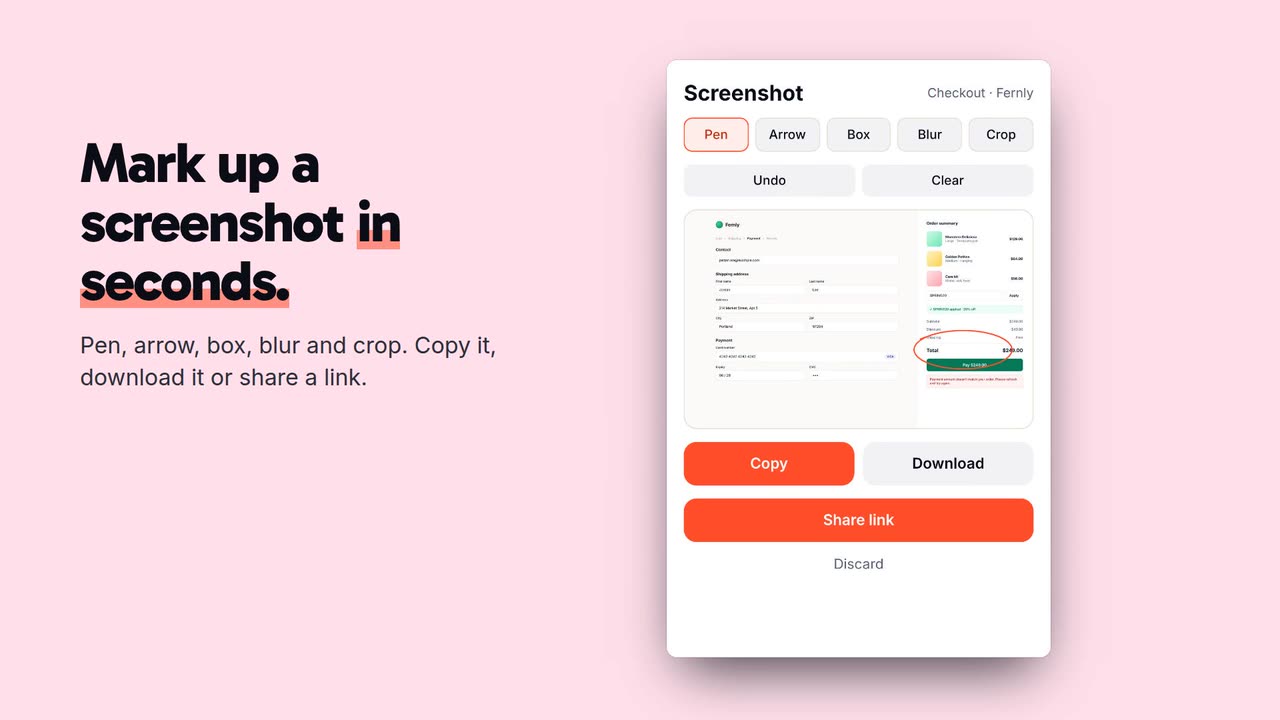
पूरी स्क्रीन, कोई हिस्सा, ब्राउज़र टैब या स्क्रॉल होने वाला पूरा पेज कैप्चर कीजिए। एडिटर में 18 टूल हैं, जैसे नंबर वाले स्टेप, कॉलआउट, स्पॉटलाइट और रिडैक्शन, और नतीजा आप एक लिंक से शेयर करते हैं।
स्क्रीनशॉट टूल देखेंनॉलेज बेस
हर प्लान में
YouTube, Loom और अपने कंप्यूटर के वीडियो अपनी रिकॉर्डिंग के साथ इंपोर्ट कीजिए। मतलब से सर्च कीजिए और सीधे उस पल पर पहुंचिए।
नॉलेज बेस देखेंफ़्री वीडियो टूल
आपके ब्राउज़र में, बिना साइन अप
ब्राउज़र में वीडियो कन्वर्ट, कंप्रेस और डाउनलोड कीजिए, साथ में माइक और वेबकैम टेस्ट भी।
वीडियो टूल देखें
फ़्री वीडियो टूल, साइन अप की ज़रूरत नहीं
ब्राउज़र में कन्वर्ट, कंप्रेस और डाउनलोड कीजिए। फिर अगली रिकॉर्डिंग एक क्लिक में।
छोटे जवाब।
अपने एजेंट को अगला बदलाव दिखाइए।
UI खोलिए, बदलाव दिखाइए, और अपने AI एजेंट को जांच के लिए पूरा संदर्भ दीजिए।