CLIPY फ़ील्ड गाइड

सोच एक बार रिकॉर्ड करें। उसे शुरू से आख़िर तक इस्तेमाल करें।

किसी स्क्रीन रिकॉर्डिंग को साफ़ हैंडऑफ़, एजेंट संदर्भ, शिप हुए फ़िक्स और इस सबूत में बदलने का पूरा वर्कफ़्लो कि नतीजा काम करता है।

झटपट जवाब

Clipy से ठीक वही रिकॉर्ड करें जो आप समझाना चाहते हैं, Flare और नैरेशन से अहम पलों को साफ़ करें, फिर वही लिंक किसी इंसान या AI एजेंट के साथ शेयर करें। Clipy, YouTube वीडियो को एजेंट संदर्भ में भी बदल सकता है और एजेंट के वेरिफ़िकेशन रन को सबूत के तौर पर रिकॉर्ड कर सकता है।

यहाँ से शुरू करें

आपको कौन-सा रिकॉर्डर इस्तेमाल करना चाहिए?

हर तरीका आख़िर में एक जैसा शेयर लिंक देता है। जो दिखाना है, उसके हिसाब से कैप्चर टूल चुनें।

Mac ऐप

Flare, सिस्टम ऑडियो, नेटिव ऐप और Mac की सटीक विंडो के लिए सबसे अच्छा।

Mac ऐप पाएँ

Chrome एक्सटेंशन

तेज़ टैब कैप्चर और वैकल्पिक, रिडैक्ट किए गए बग डायग्नॉस्टिक्स के लिए सबसे अच्छा।

Chrome में जोड़ें

वीडियो गाइड

मैं कैसे…? एक मिनट की गाइड देखें।

Clipy में ही रिकॉर्ड की गई छोटी, नैरेशन वाली गाइड। हर एक उस पेज को खोलती है जो काम को पूरी तरह समझाता है, और वीडियो सबसे ऊपर होता है।

01 · MAC ऐप

स्क्रीन ढके बिना इशारा कैसे करें?

Flare चालू करें और आपका कर्सर कुछ देर के लिए स्पॉटलाइट बन जाता है। यह “यहाँ देखो” की जगह एक दिखने वाला निशान छोड़ता है, जो रिकॉर्डिंग में और Clipy के पॉइंटर सबूत में दर्ज होता है।

  1. 1नेटिव Clipy Mac ऐप में रिकॉर्डिंग शुरू करें।
  2. 2रिकॉर्डिंग कंट्रोल से Flare चालू करें।
  3. 3Control दबाकर रखें और जिस एलिमेंट की बात कर रहे हैं उसके आसपास पॉइंटर घुमाएँ। कॉलआउट पूरा होने पर छोड़ दें।
  4. 4इशारा करते हुए ज़रूरी बात बोलें: समस्या, अपेक्षित स्थिति, या मापा गया सटीक अंतर।

सबसे अच्छी आदत: एक बार घेरा बनाएँ, लक्ष्य पर रुकें और एक पूरा निर्देश बोलें। तेज़ी से घसीटना जोशीला दिखता है, पर देखने वाले और एजेंट को कम काम का सबूत देता है।
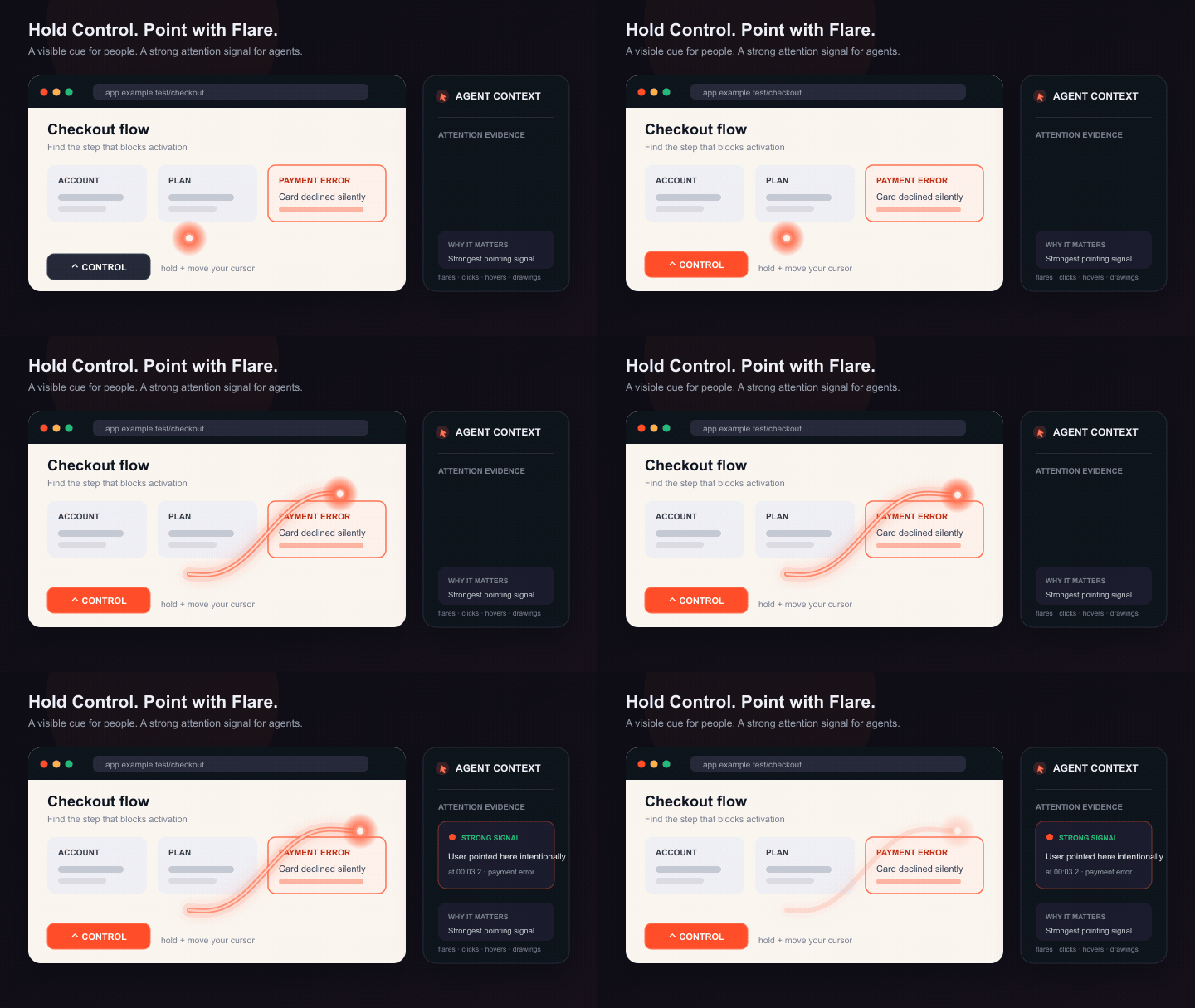
Clipy Flare, रिकॉर्ड की गई स्क्रीन के एक हिस्से को धीरे-धीरे मिटते नारंगी कर्सर निशान से हाइलाइट करता हुआ
How to point at what you mean: Flare, hover, clicks and the pen Watch on Clipy
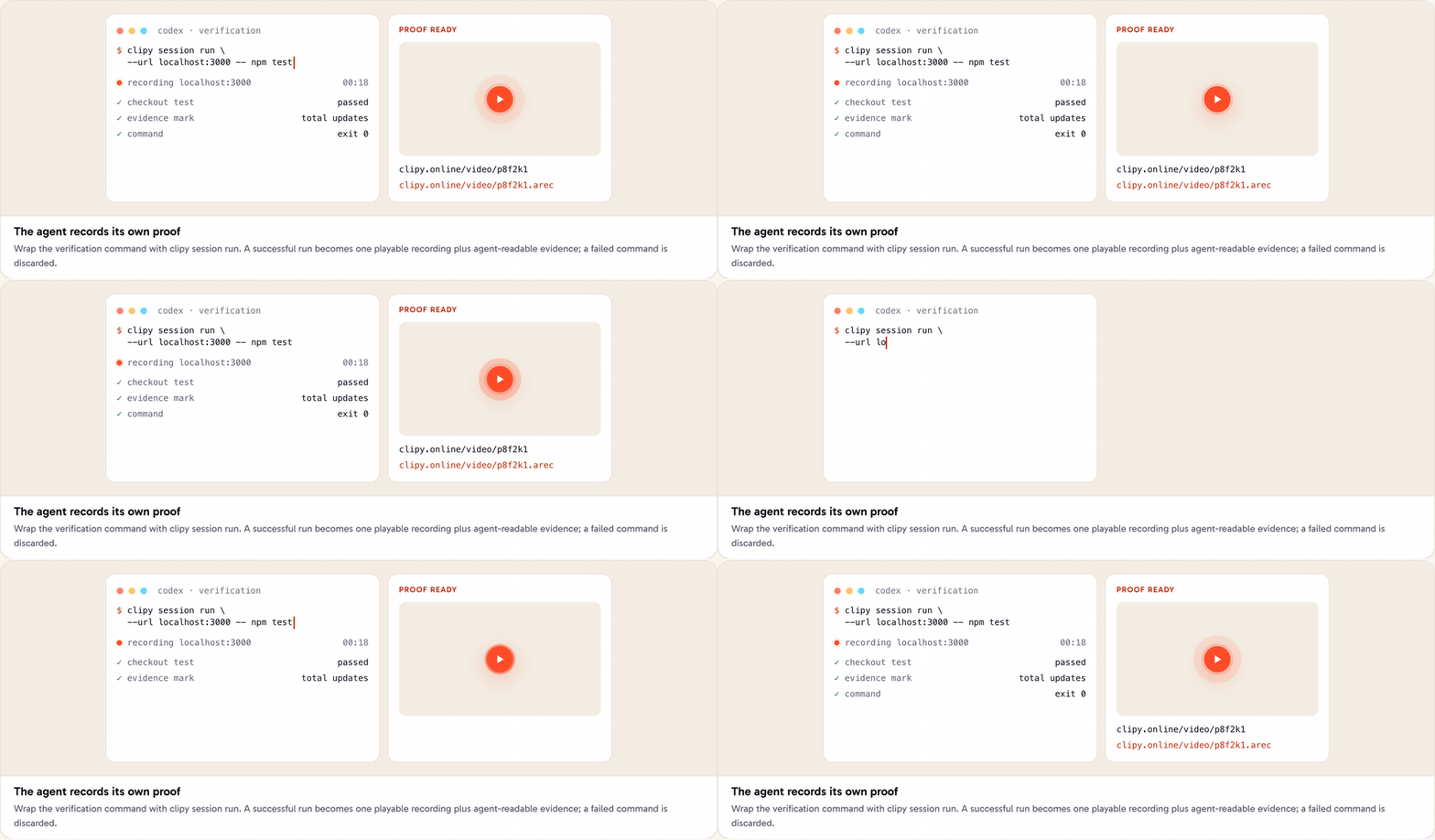
एक AI एजेंट, टेस्ट कमांड को Clipy से रैप करके सबूत रिकॉर्डिंग और AREC डॉक्यूमेंट लौटाता हुआ

02 · एजेंट रिकॉर्डिंग

आपका एजेंट कैसे दिखाए कि उसका काम सच में चलता है?

एजेंट से सिर्फ़ “टेस्ट पास हो गए” बताने के बजाय वेरिफ़िकेशन रिकॉर्ड करने को कहें। Clipy रन को रैप करता है, स्क्रीन कैप्चर करता है, और आपको एक सामान्य वीडियो के साथ ऐसा स्ट्रक्चर्ड सबूत देता है जिसे कोई दूसरा एजेंट पढ़ सके।

clipy session run --url http://localhost:3000 --type bug -- npx playwright test
  1. 1मौजूदा एजेंट के लिए एक बार Clipy सेट करें। इंस्टॉलेशन और रिकॉर्डिंग के लिए हमेशा आपकी साफ़ अनुमति चाहिए।
  2. 2बताएँ कि यूज़र को दिखने वाला कौन-सा व्यवहार जाँचना है और सफलता किसे माना जाएगा।
  3. 3उससे पहले, ऐक्शन के दौरान और बाद के अहम पलों पर सबूत के मार्क जुड़वाएँ।
  4. 4दोनों नतीजे माँगें: इंसानों के देखने का URL और कैनॉनिकल .arec संदर्भ URL.

रैप की गई कमांड फ़ेल हो तो रिकॉर्डिंग हटा दी जाती है; सफल हो तो अपलोड होती है। Clipy सबूत रिकॉर्ड करता है, पर मार्क अब भी वही बताते हैं जो चलाने वाले ने देखा, न कि दावे को स्वतंत्र रूप से साबित करते हैं।

03 · वीडियो संदर्भ

YouTube वीडियो एजेंट को कैसे दें?

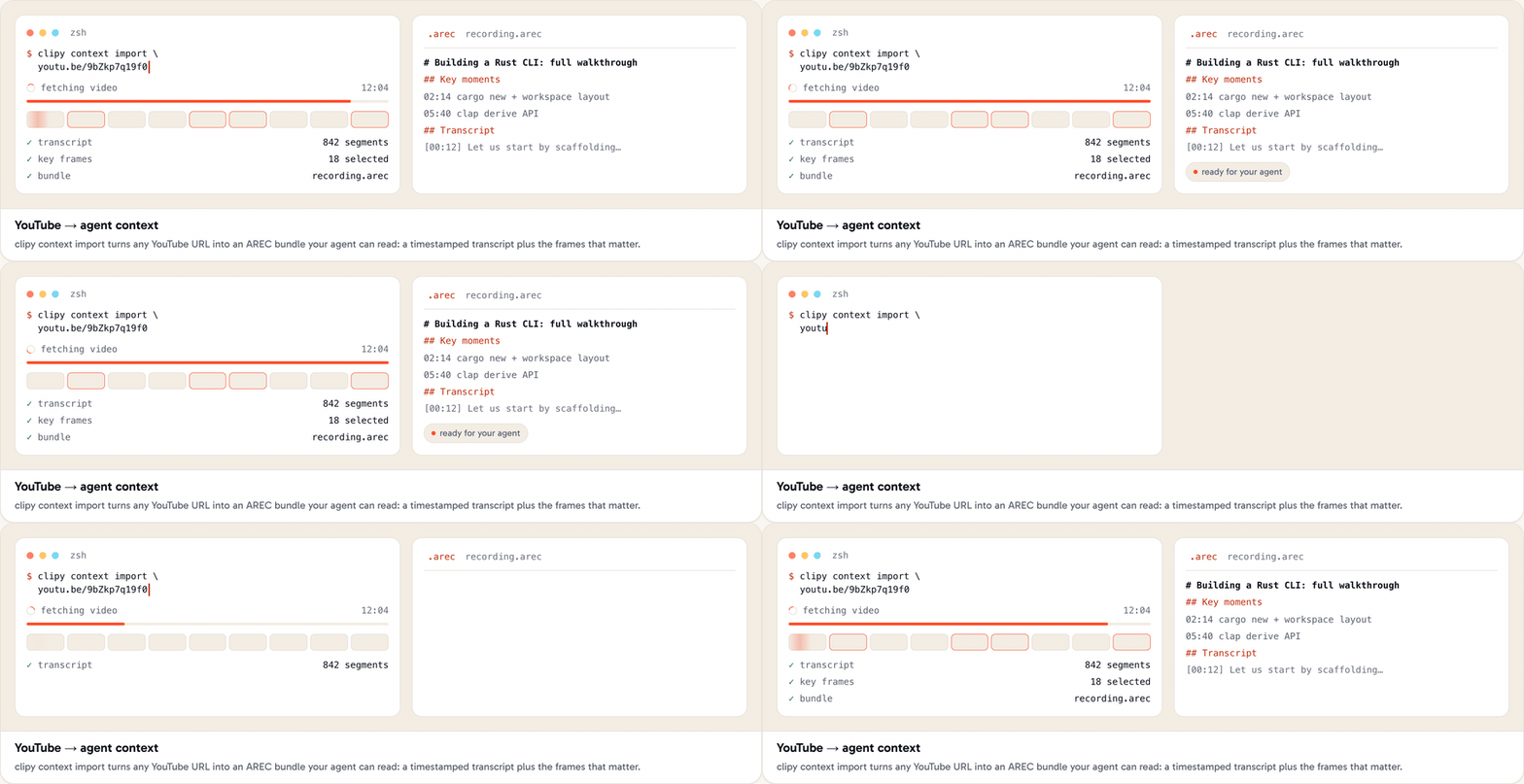
एजेंट से टाइटल देखकर अंदाज़ा लगाने या पूरा वीडियो खंगालने को न कहें। Clipy, URL को एक AREC बंडल में बदल देता है, जिसमें टाइमस्टैम्प वाले ट्रांसक्रिप्ट सेक्शन, विज़ुअल गैप के नोट और उपलब्ध होने पर चुने हुए फ़्रेम होते हैं।

clipy context import "https://youtu.be/..." --sync --json
  1. 1YouTube URL पेस्ट करें और बताएँ कि आप एजेंट से उससे क्या सीखवाना या क्या बनवाना चाहते हैं।
  2. 2इंपोर्ट Clipy स्किल को चलाने दें। पहले कैप्शन आते हैं; फ़्रेम उन पलों के आसपास चुने जाते हैं जहाँ विज़ुअल सबूत मायने रखता है।
  3. 3एजेंट पहले मेटाडेटा और विज़ुअल गैप पढ़ता है, आपके सवाल के लिए सर्च करता है, फिर सिर्फ़ ज़रूरी ट्रांसक्रिप्ट पल और आसपास के फ़्रेम खोलता है।
  4. 4अगर अधूरे नतीजे में ट्रांसक्रिप्ट संदर्भ है पर फ़्रेम अभी बाकी हैं, तो वही इंपोर्ट दोबारा चलाएँ; इंपोर्ट idempotent होते हैं।
YouTube संदर्भ की पूरी गाइड खोलें
Clipy एक YouTube URL को टाइमस्टैम्प वाले ट्रांसक्रिप्ट और एजेंट के पढ़ने लायक चुने हुए फ़्रेम में इंपोर्ट करता हुआ
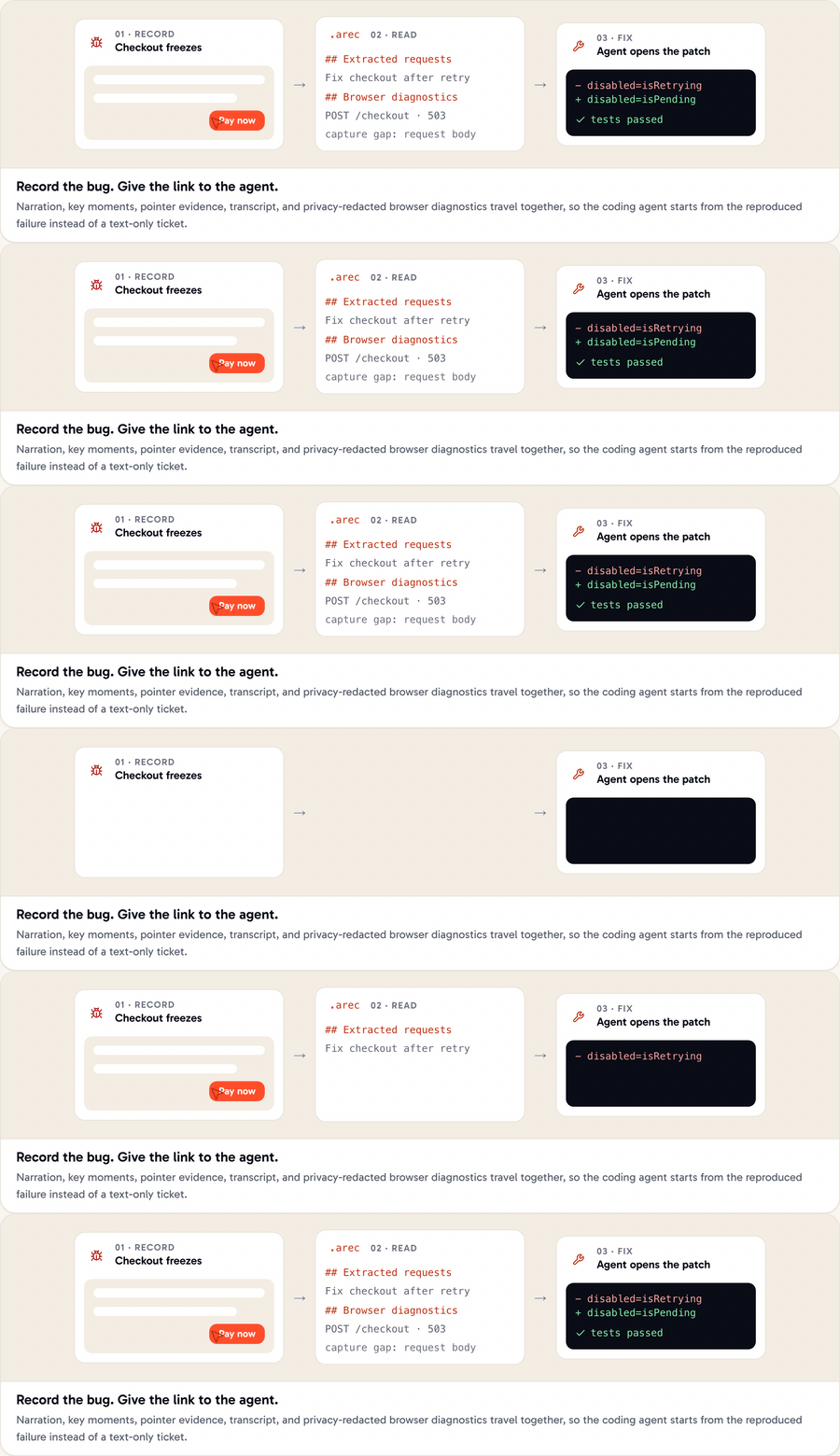
Clipy की एक बग रिकॉर्डिंग AREC सबूत बनती है और फिर एक AI कोडिंग एजेंट उसे फ़िक्स करता है

04 · बग से फ़िक्स तक

बग को ऐसे कैसे रिकॉर्ड करें कि एजेंट उसे ठीक कर सके?

समस्या को एक बार साफ़-साफ़ दोहराकर रिकॉर्ड करें और बताएँ कि आपको क्या नतीजा चाहिए था। सामान्य वॉच लिंक काफ़ी है: Clipy स्किल इंस्टॉल होने पर एजेंट अनुरोध, प्लान, अहम पल, पॉइंटर सबूत, कैप्चर गैप और ट्रांसक्रिप्ट ले लेता है।

  1. 1किसी तय स्थिति से शुरू करें और ज़रूरी ब्राउज़र, अकाउंट रोल, टेस्ट डेटा और रूट बताएँ।
  2. 2हर ऐक्शन एक बार बोलें। जब गड़बड़ी दिखे, रुकें और असल बनाम अपेक्षित नतीजा बताएँ।
  3. 3Chrome एक्सटेंशन में Capture bug context चालू करें ताकि कंसोल एरर, अनहैंडल्ड रिजेक्शन, फ़ेल रिक्वेस्ट, GraphQL एरर और WebSocket गतिविधि जुड़ जाएँ। यह डिफ़ॉल्ट रूप से बंद रहता है।
  4. 4अपने कोडिंग एजेंट में Clipy लिंक पेस्ट करें: “इसे दोहराओ, असली वजह ठीक करो, ज़रूरी जाँचें चलाओ और फ़िक्स का सबूत Clipy से भेजो।”

प्राइवेसी की सीमा: सबूत अपलोड से पहले आपके ब्राउज़र में ही रिडैक्ट होते हैं, कुकीज़ कभी नहीं पढ़ी जातीं, और हेडर और बॉडी सिर्फ़ Full network detail चालू होने पर रखे जाते हैं। कंसोल मैसेज पेज का लिखा खुला टेक्स्ट होते हैं, इसलिए संवेदनशील स्क्रीन रिकॉर्ड करने से बचें और शेयर करने से पहले देख लें।

05 · डिज़ाइन इटरेशन

डिज़ाइन फ़ीडबैक को उसी सेशन में फ़िक्स में कैसे बदलें?

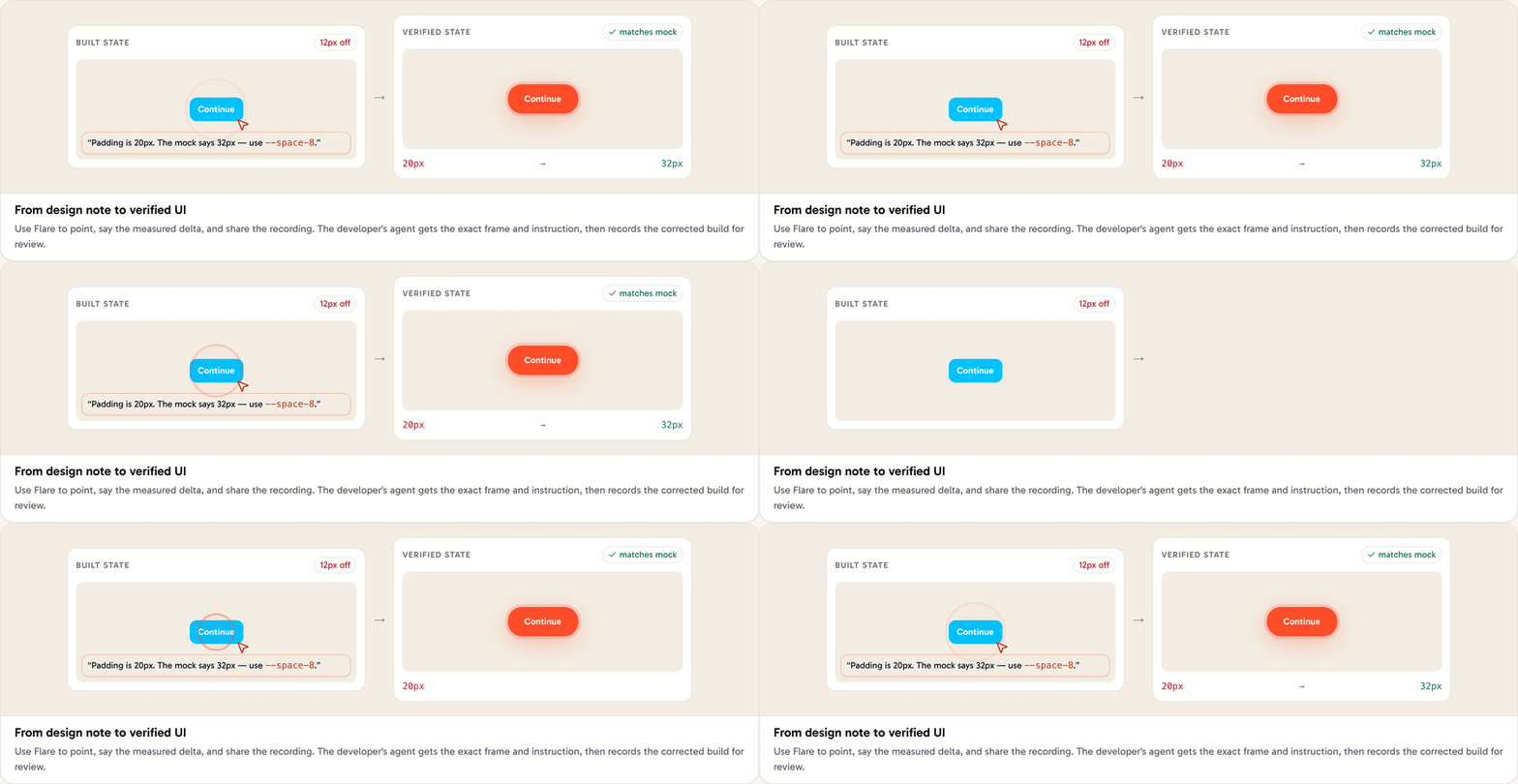
बने हुए UI को मॉक से मिलाते हुए देखें। Flare से “यह एलिमेंट” बिल्कुल साफ़ करें, फिर ऐसे अंतरों में बोलें जिन्हें एजेंट एडिट कर सके: मौजूदा वैल्यू, लक्ष्य वैल्यू, टोकन और स्टेट।

ऐसे कहें

“इस CTA में 20 पिक्सेल की हॉरिज़ॉन्टल पैडिंग है। मॉक में 32 पिक्सेल है, यानी हमारा --space-8 टोकन।”

ऐसे नहीं

“बटन थोड़ा तंग सा लग रहा है।”

  1. 1संदर्भ के लिए मॉक खुला रखें, पर वही असली बिल्ड रिकॉर्ड करें जिसे डेवलपर बदलेगा।
  2. 2लेआउट, टाइपोग्राफ़ी, रंग, रेडियस और इंटरैक्शन स्टेट को अलग-अलग, मापे हुए नोट के रूप में कैप्चर करें।
  3. 3रिकॉर्डिंग लिंक डेवलपर के एजेंट को दें और उससे हर अंतर को संबंधित कंपोनेंट और टोकन से जोड़ने को कहें।
  4. 4एजेंट से दोबारा बिल्ड करवाएँ, सुधरी हुई स्टेट रिकॉर्ड करवाएँ और डिज़ाइनर की आख़िरी विज़ुअल जाँच के लिए सबूत लिंक लौटवाएँ।
एक डिज़ाइनर Clipy Flare से UI के अंतर की ओर इशारा करता है और एक एजेंट मापा गया CSS बदलाव लागू करके वेरिफ़ाई करता है

पूरा लूप

Clipy का पूरा फ़ायदा उठाना कैसा दिखता है?

  1. 01

    रिकॉर्ड

    असली स्क्रीन दिखाएँ।

  2. 02

    साफ़ करें

    इशारा करें और इरादा बताएँ।

  3. 03

    सौंपें

    एक सामान्य लिंक पेस्ट करें।

  4. 04

    साबित करें

    काम करता नतीजा रिकॉर्ड करें।

झटपट संदर्भ

शुरू करने से पहले क्या जानना चाहिए?

मुझे कौन-सा Clipy रिकॉर्डर इस्तेमाल करना चाहिए?
जब Flare, सिस्टम ऑडियो या किसी असली ऐप की विंडो चाहिए, तो नेटिव Mac ऐप इस्तेमाल करें। तेज़ टैब, विंडो या स्क्रीन कैप्चर और वैकल्पिक, रिडैक्ट किए गए बग डायग्नॉस्टिक्स के लिए Chrome एक्सटेंशन इस्तेमाल करें। जब बिना कुछ इंस्टॉल किए तुरंत शुरू करना हो, तो वेब रिकॉर्डर इस्तेमाल करें।
AI एजेंट Clipy रिकॉर्डिंग कैसे पढ़ता है?
Clipy स्किल एक बार इंस्टॉल करें, फिर सामान्य Clipy वॉच लिंक को Claude Code, Codex, Cursor, Windsurf या OpenCode में पेस्ट करें। स्किल रिकॉर्डिंग का कैनॉनिकल AREC डॉक्यूमेंट लाती है, जिसमें अनुरोध, अहम पल, विज़ुअल सबूत, कैप्चर गैप और ट्रांसक्रिप्ट होते हैं।
क्या Clipy एजेंट को YouTube से संदर्भ दे सकता है?
हाँ। Clipy CLI किसी YouTube URL को AREC बंडल में इंपोर्ट करता है, जिसमें टाइमस्टैम्प वाला ट्रांसक्रिप्ट और उपलब्ध होने पर चुने हुए फ़्रेम होते हैं। --sync के साथ, निकाला गया टेक्स्ट और चुने हुए फ़्रेम आपकी प्राइवेट Clipy संदर्भ लाइब्रेरी में जाते हैं; इस वर्कफ़्लो में मूल वीडियो अपलोड नहीं होता।
क्या AI एजेंट Clipy से अपना खुद का काम रिकॉर्ड कर सकता है?
हाँ। Clipy CLI किसी हेडलेस ब्राउज़र वेरिफ़िकेशन कमांड को रैप कर सकता है, रन रिकॉर्ड कर सकता है, सबूत के मार्क जोड़ सकता है, और वॉच URL के साथ AREC संदर्भ URL लौटा सकता है। नेटिव विंडो के लिए, यूज़र के रिकॉर्डिंग की अनुमति देने के बाद यह खास तौर पर चुनी गई Mac स्क्रीन या विंडो रिकॉर्ड कर सकता है।
डिज़ाइन फ़ीडबैक की रिकॉर्डिंग में मुझे क्या कहना चाहिए?
ठीक उसी एलिमेंट की ओर इशारा करते हुए मौजूदा वैल्यू, चाही गई वैल्यू और संबंधित टोकन बताएँ। जैसे: ‘इस बटन में 20 पिक्सेल की हॉरिज़ॉन्टल पैडिंग है; मॉक में 32 पिक्सेल है, यानी हमारा space-8 टोकन।’ इससे कोडिंग एजेंट को विशेषण के बजाय ठोस अंतर मिलता है।
क्या Clipy ब्राउज़र डायग्नॉस्टिक्स में सीक्रेट कैप्चर करता है?
बग कैप्चर अपलोड से पहले आपके ब्राउज़र में ही रिडैक्ट करता है। टोकन, keys, ईमेल और कार्ड नंबर जहाँ भी दिखें हटा दिए जाते हैं, कंसोल टेक्स्ट में भी, और कुकीज़ कभी नहीं पढ़ी जातीं। रिक्वेस्ट और रिस्पॉन्स के हेडर, बॉडी और query वैल्यू सिर्फ़ तब रखी जाती हैं जब आप Full network detail भी चालू करते हैं, और तब भी पासवर्ड, टोकन या निजी डेटा जैसे नाम वाली फ़ील्ड की जगह [redacted] लिखा जाता है।

अपनी अगली रिकॉर्डिंग को ऐसा बनाएँ जिससे काम आगे बढ़ता रहे।

संदर्भ रिकॉर्ड करें, ज़रूरी चीज़ की ओर इशारा करें, और उसी लिंक को काम को समझाने से लेकर बनाने और साबित करने तक ले जाने दें।