
まずはここから
- バグ、操作手順、フィードバックを一度だけ録画します。
- リンクを Claude Code、Codex、Cursor に貼り付けるだけ。要約、文字起こし、クリックした場所を読み取ります。
- Mac、Windows、Chrome、Web、iPhone、Android で無料で始められます。視聴者の登録は不要です。
80 秒でわかる CLIPY
Clipy でできることを、短い動画ひとつで。
デザインもバグもプロセスも、話しながらエージェントに伝えられます。ローカル AI ならすべて手元に。エージェント自身の作業の証拠も、あなたのデモも、エージェントが録画します。音声をオンにしてご覧ください。
かんたんな答え
Clipy は AI エージェントが読める画面録画ツールです。バグ、操作手順、フィードバックを一度録画するだけ。人は動画を見て、Claude Code、Codex、Cursor は要約、文字起こし、クリック、キーモーメントの画像を受け取って作業に移れます。どの共有リンクも人とエージェントの両方に対応し、視聴者の登録は不要です。
LOOM から移る方へ
今ある Loom のフィードバックを活かしましょう。
手元の録画をそのまま作業の流れに取り込めます。まず無料でダウンロードし、ガイドに沿ってナレーションを活用しながら、エージェントに必要な視覚的コンテキストを加えましょう。
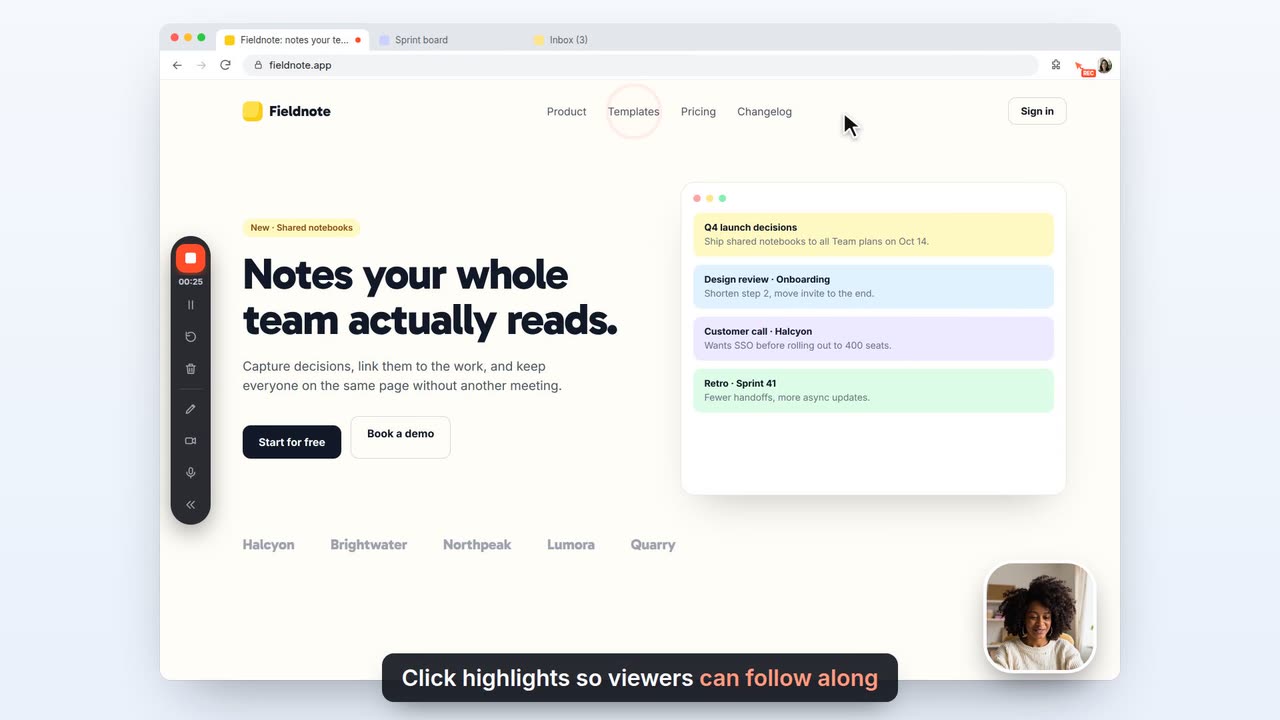
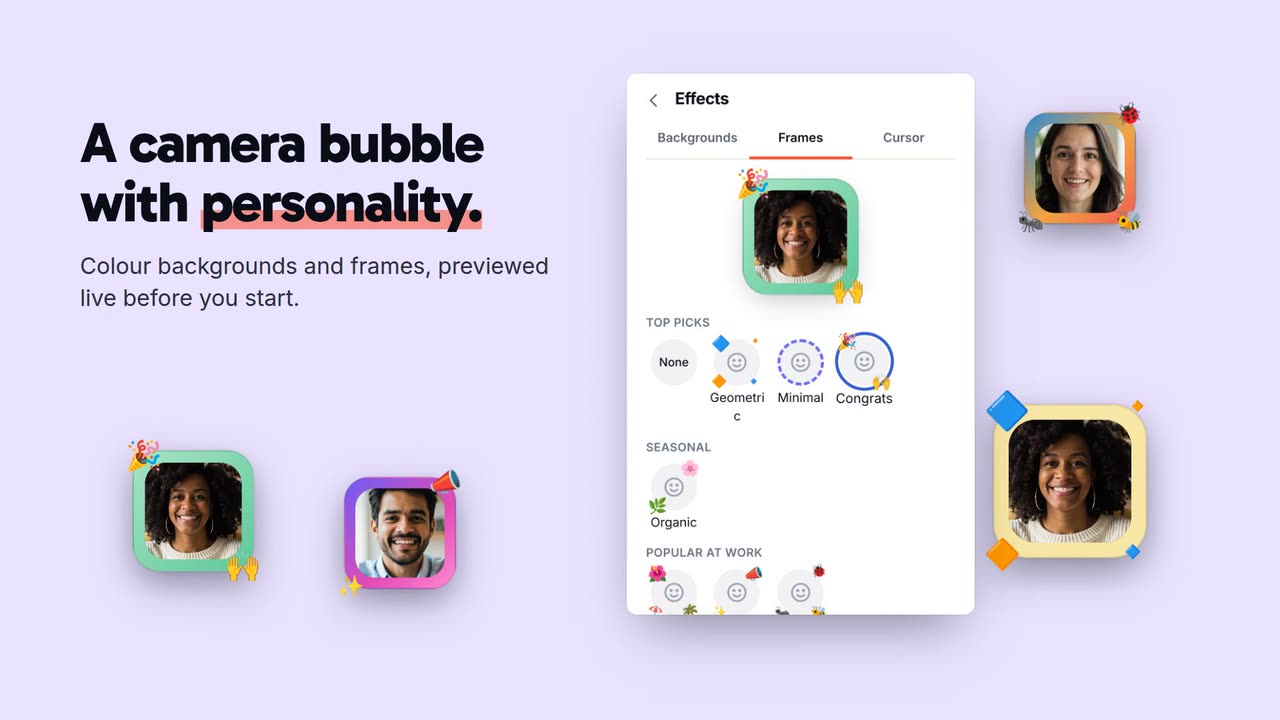
バグを見せて、変更を説明。
タブ、ウィンドウ、画面全体から選べます。起きたことを見せて、本来どうなるべきかを説明しましょう。
無料で始められます。リンクの保存と共有にはサインインしてください。
- ブラウザで録画
- 画面とナレーション
- 共有リンク
- いつでも削除可能
一度見せるだけ。エージェントにコンテキストを。
操作の流れ、あなたの説明、期待する結果をひとまとめに。
打たずに、見せる。
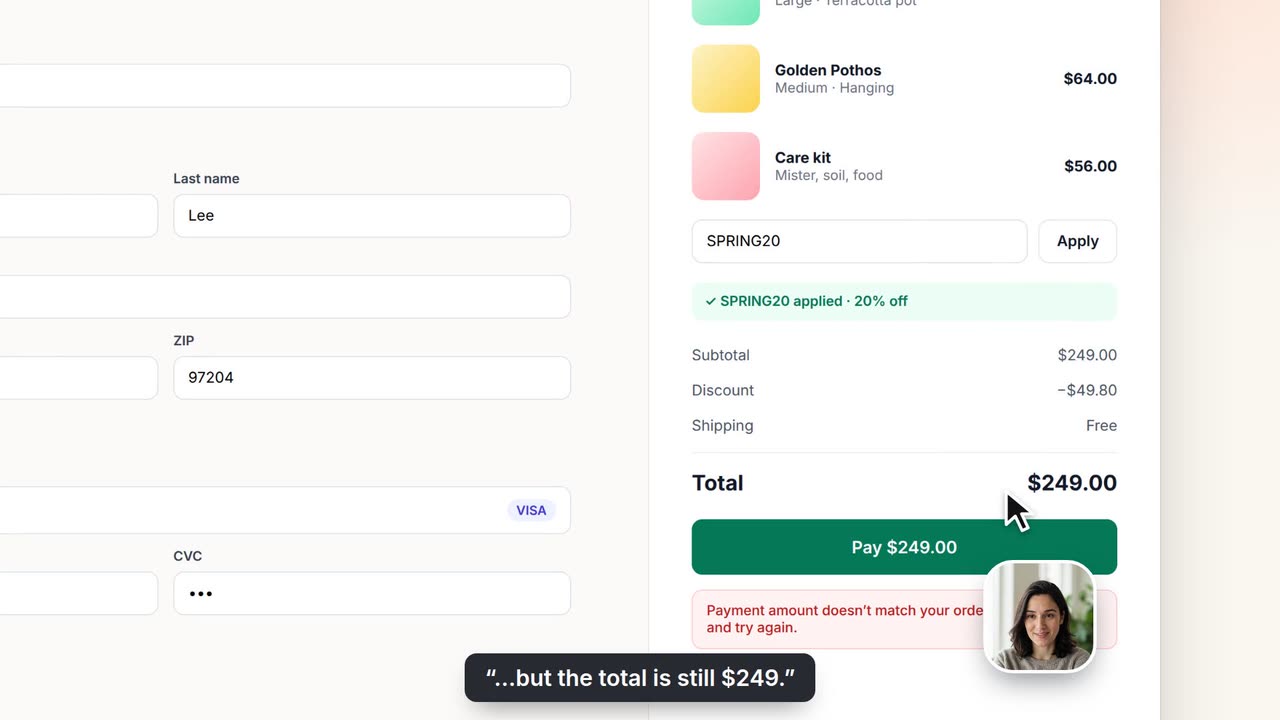
あなたがバグを録画
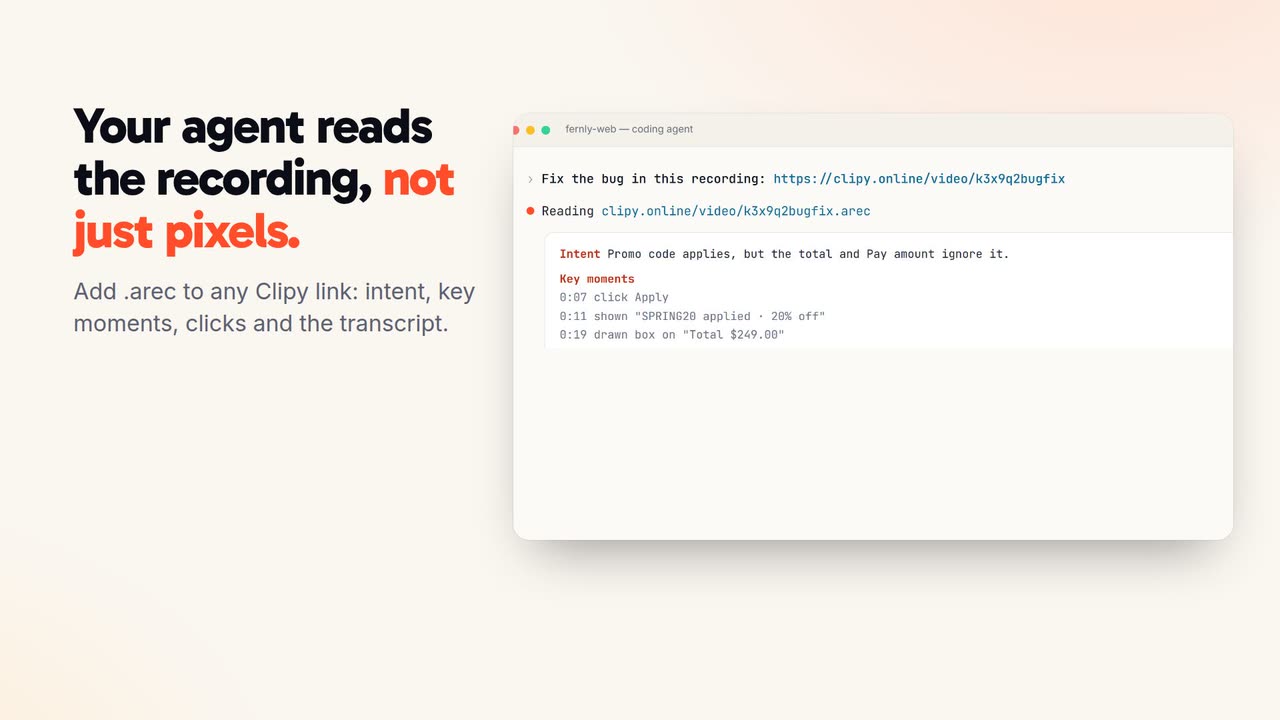
エージェントが読んでコードを修正
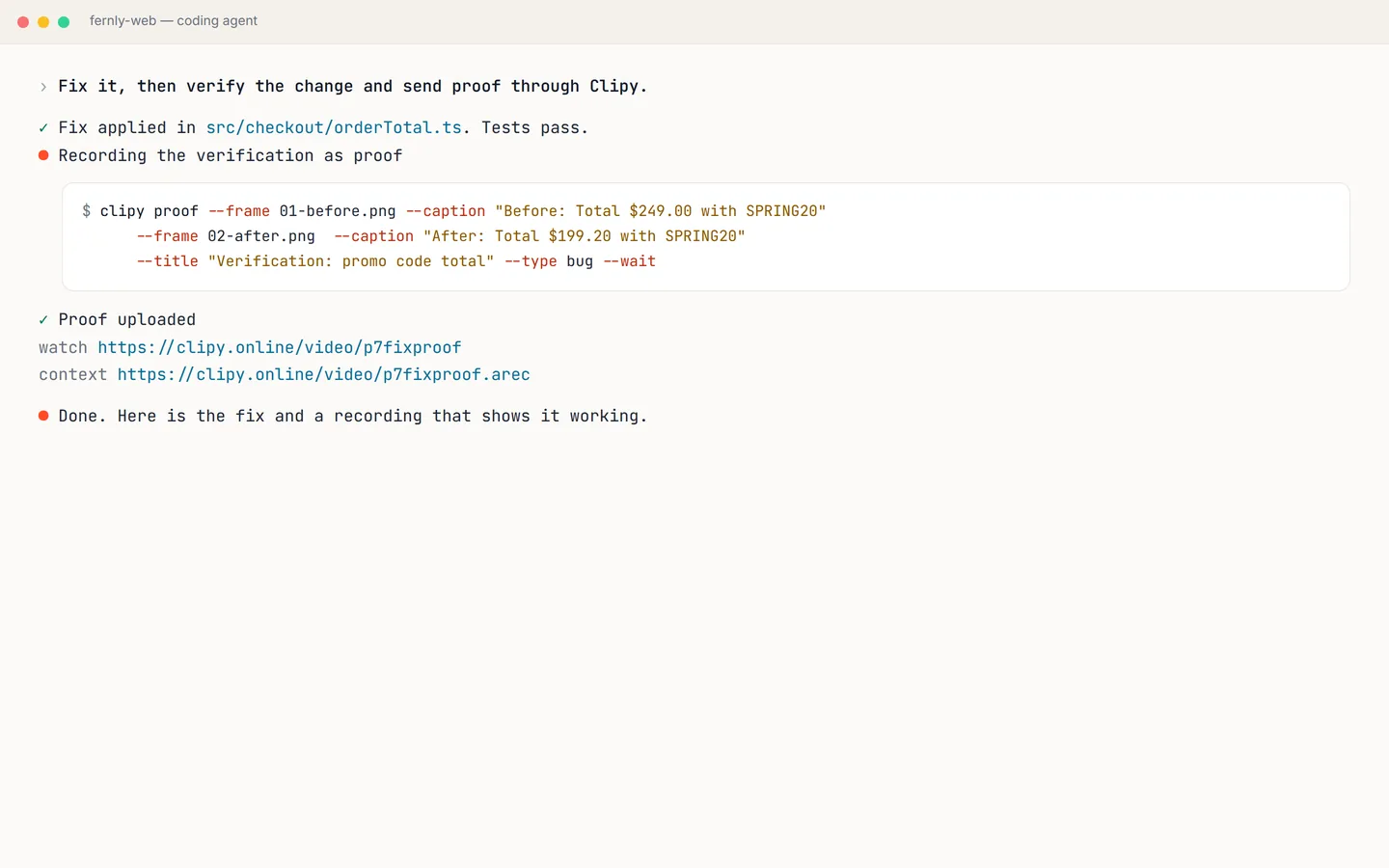
エージェントが証拠を録画してリンクを送信
変えたいところを見せる
バグを再現するか、UI の変更点を指し示します。期待していた結果を話しましょう。
録画がエージェント用コンテキストに
Clipy が録画を処理し、エージェントが読める要約、文字起こし、キーモーメントにまとめます。
エージェントに渡す
接続済みの AI エージェントにリンクを貼り付けます。作業中も画面とあなたの説明はセットのままです。
FLARE · MAC アプリ + CHROME 拡張機能
Control を押して、指し示し、言いたいことを話す。
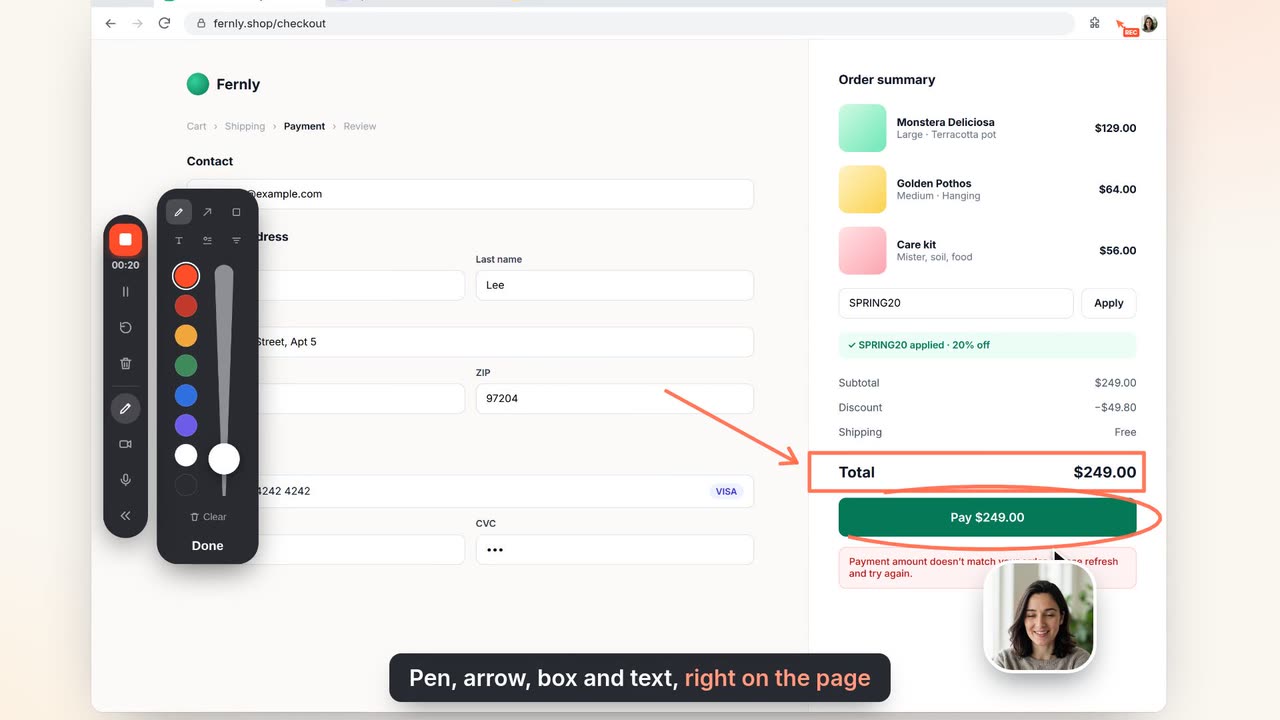
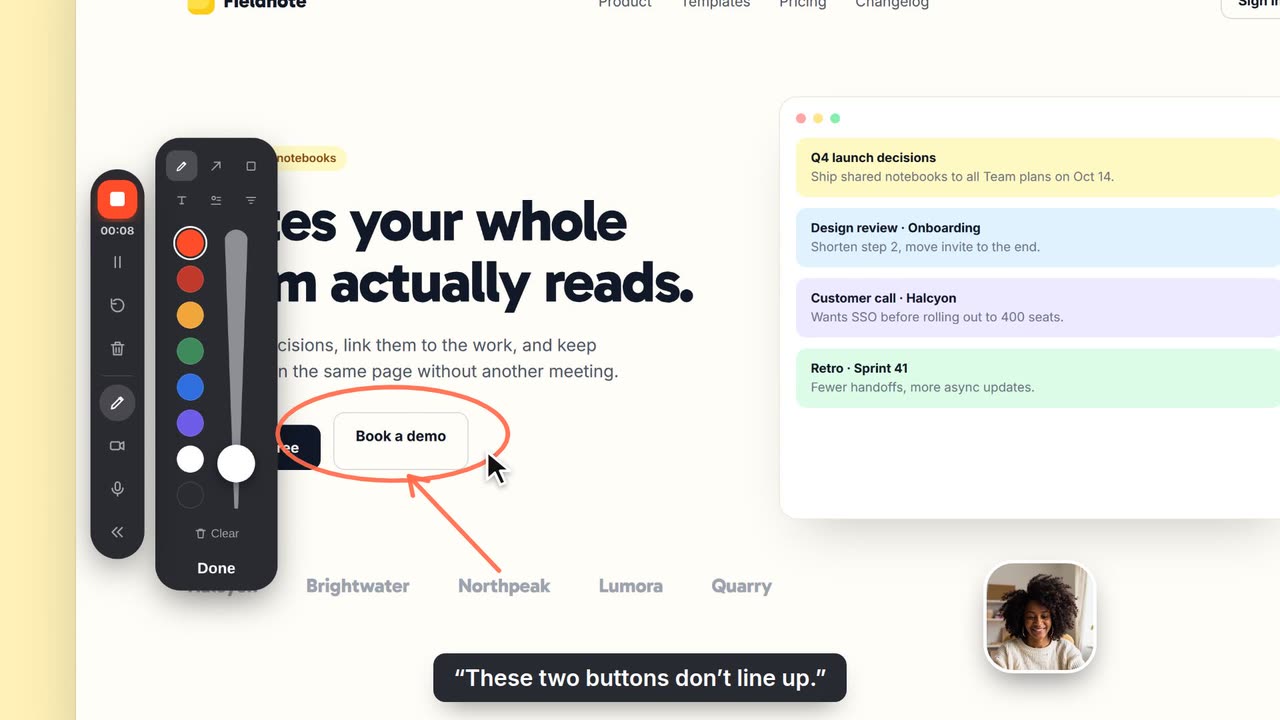
Clipy の Mac アプリや Chrome 拡張機能で録画中なら、Control を押したままポインターを動かしてください。ハイライトの軌跡がついてくるので、「これ」がどれなのかを聞き返されることはありません。
Clipy はハイライトをキーモーメントに変えます。ジェスチャーの終わりの画像、ポインターの位置、そのとき話していた内容です。エージェントはピクセルから推測するのではなく、あなたが指した正確な場所を読み取ります。
- 軌跡はクリックを妨げないので、下のアプリはそのまま操作できます。
- タブ、ウィンドウ、画面全体など、どの画面録画でも使えます。
Chrome 派ですか? Clipy 拡張機能でも Flare は同じように使えます。
「これをメインのボタンにして。」
エージェントが読む内容
0:08 キーモーメント、ソース:flare
「これをメインのボタンにして。」
画像:0:10、ジェスチャーの終わり
ポインター:x 0.91、y 0.82
リンクひとつに、すべてのコンテキスト。
あなたの画面と言葉を、まとめて引き渡し。
同僚に見せるように問題を録画するだけ。Clipy があなたの説明とキーモーメントをまとめるので、AI エージェントはあなたが見せた画面をもとに作業できます。
コンテキストを用意したサンプル録画です。下のアニメーションは引き渡しの一例です。
「このボタンをクリックすると、サイドバーが消えます。カーソルはちょうど不具合の出ている状態の上にあります。」
要約と文字起こし
動画を最初から見直さなくても、エージェントは話した説明を受け取れます。
画像とカーソルのコンテキスト
画面と、記録されたポインターやクリックのコンテキストを並べて確認できます。
エージェントが読める引き渡し
接続済みのエージェントにリンクをひとつ貼るだけで、録画がタスクに加わります。
Record the bug once. The agent opens the PR.
A teammate watches this in 0:10.
伝え方を選ぶ
状態ならスクリーンショット。流れなら録画。
変更がいちばん明確に伝わる形式を使いましょう。
| やりたいこと | スクリーンショット + テキスト | Clipy の録画 |
|---|---|---|
| 目に見えるレイアウトの問題がひとつ | スクリーンショットと短い指示で足りることが多いです。 | 動きの説明や、変更を順を追って見せたいときに便利です。 |
| いくつかの操作のあとに起きるバグ | 手順を書き、関係する状態の画像を添付します。 | 操作の流れ、不具合、あなたのナレーションをまとめて見せられます。 |
| 複数の変更依頼 | 依頼に番号を振り、それぞれに画像を対応させます。 | ひとつの説明の中で、変更点を一つずつ指しながら説明できます。 |
| エージェントに作業を任せる | 画像と指示をタスクに添付します。 | 処理済みの文字起こしとキーモーメント付きの Clipy リンクを共有します。 |
公開済みの検証結果
視覚的なコンテキストは、エージェントの正しい変更に役立つのか?
Clipy が実施した統制下のコーディングベンチマークでは、合成した UI タスクにおいて、構造化された録画コンテキストが文字起こしのみの入力を上回りました。レポートには、録画、コンテキスト、採点基準、Codex による 20 回の主要試行の結果が含まれています。
録画、入力データ、結果を確認する →- 686,550共有された録画
- 62,450録画された時間
- 485,600作成している人
- 2,050過去 24 時間
Clipy のユーザー数は四半期ごとに倍増しています。
変更を見せるために必要なものがすべて。
使い慣れた画面録画に、AI エージェントへ渡せるコンテキストをプラス。
56 秒、音声オンで
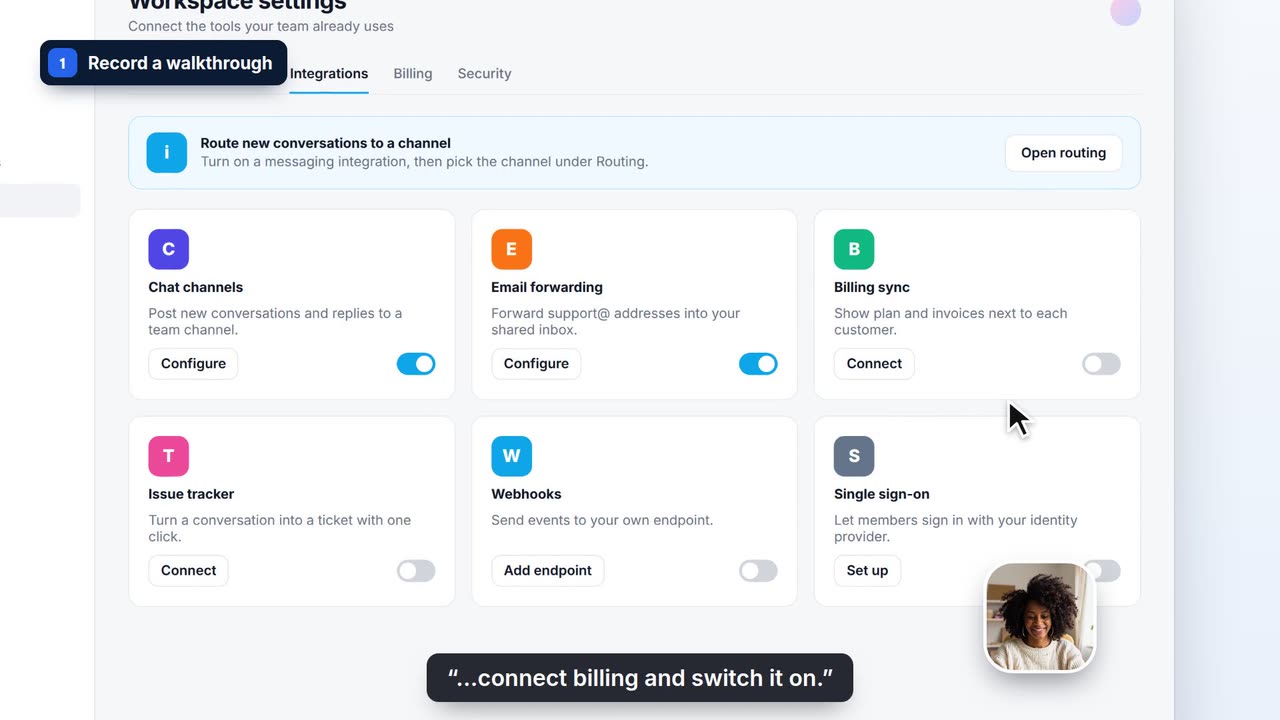
ワンクリックで録画
画面、ウィンドウ、ブラウザのタブから選んで、該当する操作を見せられます。
システム音声 + マイク
変更内容を自分の声で説明できます。ブラウザと録画対象が対応していれば、システム音声も録音できます。
共有できる録画がひとつ
同僚は見て、AI エージェントは読める。リンクはひとつで十分です。
標準で限定公開
公開フィードに載せずにリンクで共有できます。リンクを知っている人なら誰でも開けます。
アプリは不要
ブラウザで動きます。インストールも、しつこい画面も、設定も不要です。
HD から 4K まで
見せたい内容に合った解像度で録画できます。
画面録画だけじゃない
Clipy は人と AI エージェントのために画面を録画します。同じアプリで、クリップボードの履歴を残し、スクリーンショットを撮って書き込みを入れ、動画のナレッジベースも持てます。スクリーンショットとナレッジベース検索はすべてのプランに含まれ、クリップボード履歴はプランがなくても使えます。
クリップボードマネージャー
Mac と Windows のアプリ
Shift+Cmd+V または Ctrl+Shift+V で、以前コピーしたテキストや画像を貼り付けられます。よく使うものはピン留めでき、履歴はお使いのコンピューターにだけ保存されます。
クリップボードマネージャーを見るスクリーンショットツール
Mac、Windows、Chrome、Web
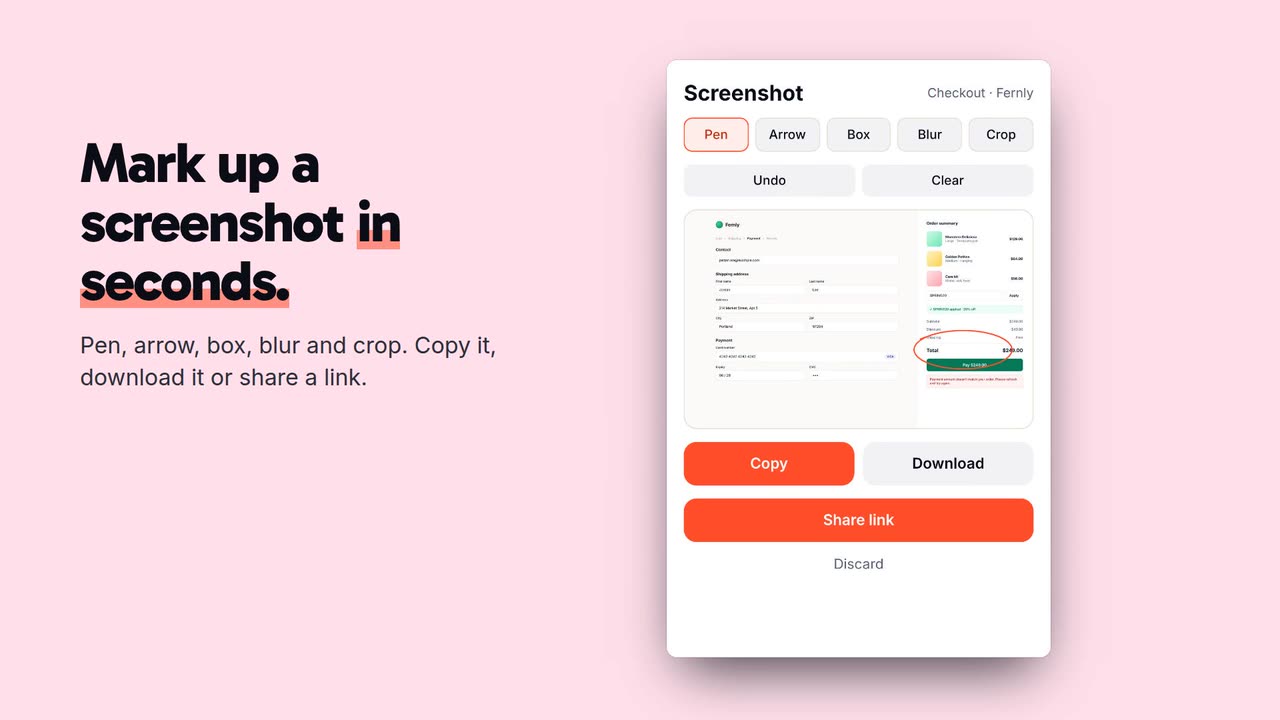
画面全体、範囲、ブラウザのタブ、スクロールするページ全体をキャプチャできます。エディターには番号付きステップ、吹き出し、スポットライト、墨消しなど 18 種類のツールがあり、結果はリンクで共有できます。
スクリーンショットツールを見るナレッジベース
すべてのプラン
YouTube、Loom、手元の動画を録画と並べて取り込めます。意味で検索して、該当する場面へすぐに移動できます。
ナレッジベースを見る無料の動画ツール
ブラウザで、登録不要
ブラウザで動画の変換、圧縮、ダウンロードができ、マイクと Web カメラのテストもできます。
動画ツールを見る
無料の動画ツール、登録不要
ブラウザで変換、圧縮、ダウンロード。次の録画はワンクリックで始められます。
かんたんな答え。
次の変更をエージェントに見せよう。
UI を開いて変更点を見せ、調査に必要なコンテキストを AI エージェントに渡しましょう。