CLIPY フィールドガイド

考えを一度録画すれば、最後まで使い切れる。

画面録画を、わかりやすい引き継ぎ、エージェント用のコンテキスト、リリースされた修正、そして結果が動くことの証拠へとつなげる、一連のワークフローです。

クイックアンサー

Clipy で説明したいことをそのまま録画し、Flare とナレーションで大事な場面をはっきりさせ、同じリンクを人にも AI エージェントにも共有しましょう。Clipy は YouTube の動画をエージェント用のコンテキストに変えたり、エージェントの検証作業を証拠として録画したりもできます。

まずはここから

どのレコーダーを使えばいい?

どれを使っても、最後は同じ共有リンクになります。見せたい内容に合ったキャプチャツールを選んでください。

Mac アプリ

Flare、システム音声、ネイティブアプリ、Mac のウィンドウを正確に録画したいときに最適です。

Mac アプリを入手

Chrome 拡張機能

タブをすばやく録画したいときや、秘匿化済みのバグ診断を添えたいときに最適です。

Chrome に追加

Web レコーダー

何もインストールせずに今すぐ録画したいときに最適です。

ブラウザで録画

動画ガイド

どうすればいい? 1 分の動画ガイドをご覧ください。

Clipy 自身で録画した、ナレーション付きの短いガイドです。それぞれ、その作業を詳しく説明するページが動画付きで開きます。

01 · MAC アプリ

画面を隠さずに指し示すには?

Flare をオンにすると、カーソルが一時的なスポットライトになります。「ここを見て」の代わりに見える軌跡が残り、録画にも Clipy のポインターの証拠にも記録されます。

  1. 1ネイティブの Clipy Mac アプリで録画を始めます。
  2. 2録画コントロールから Flare をオンにします。
  3. 3Control を押したまま、示したい要素のまわりでポインターを動かします。強調し終えたら離します。
  4. 4指し示しながら大事なことを話します。問題点、期待する状態、測った正確な差などです。

おすすめの習慣:一度だけ囲み、対象で止まって、指示をひとつ最後まで言いましょう。素早く描き回すと勢いはあっても、視聴者にもエージェントにも使える証拠が少なくなります。
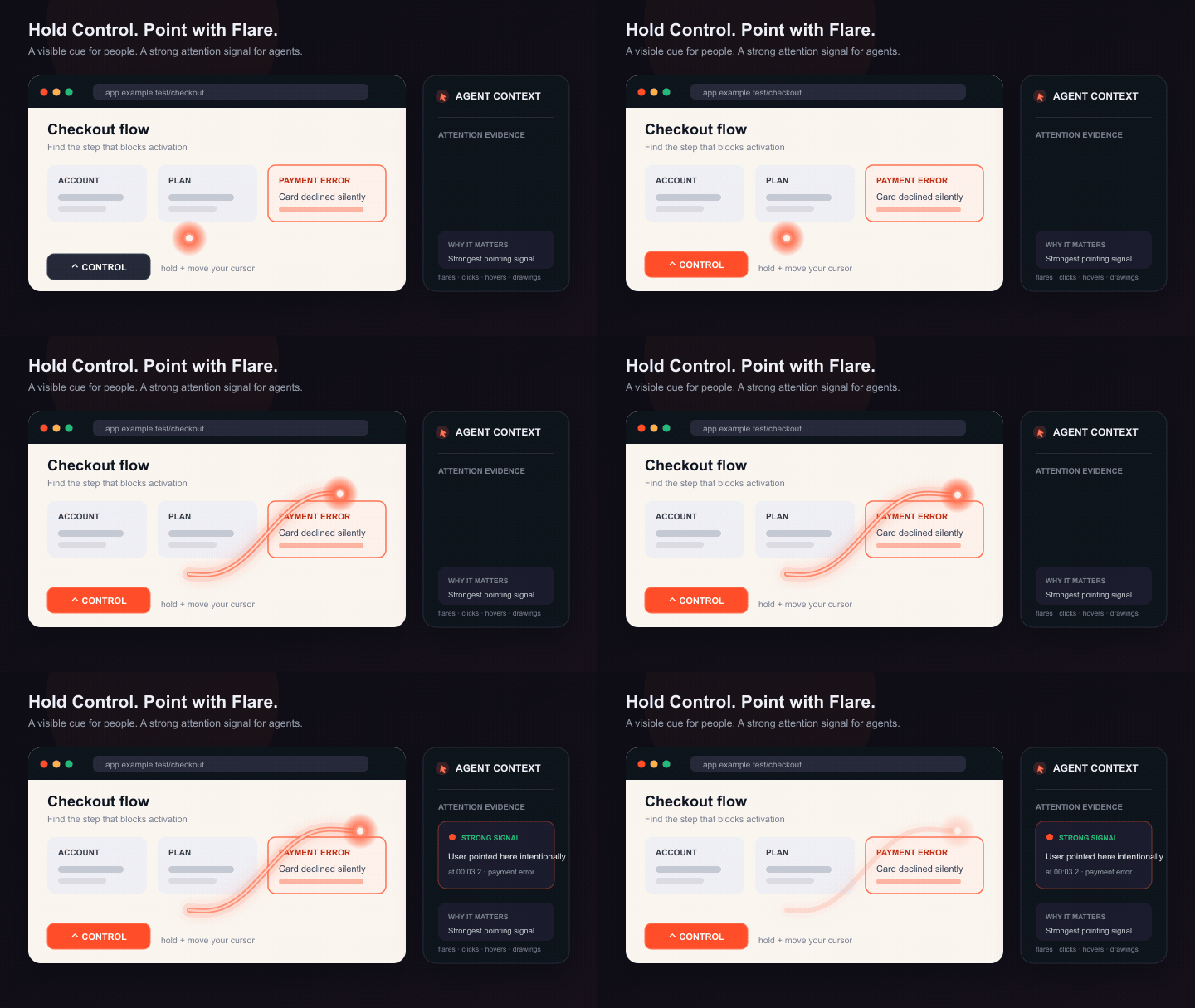
Clipy の Flare が、消えていくオレンジ色のカーソルの軌跡で録画画面の一部を強調している様子
How to point at what you mean: Flare, hover, clicks and the pen Watch on Clipy
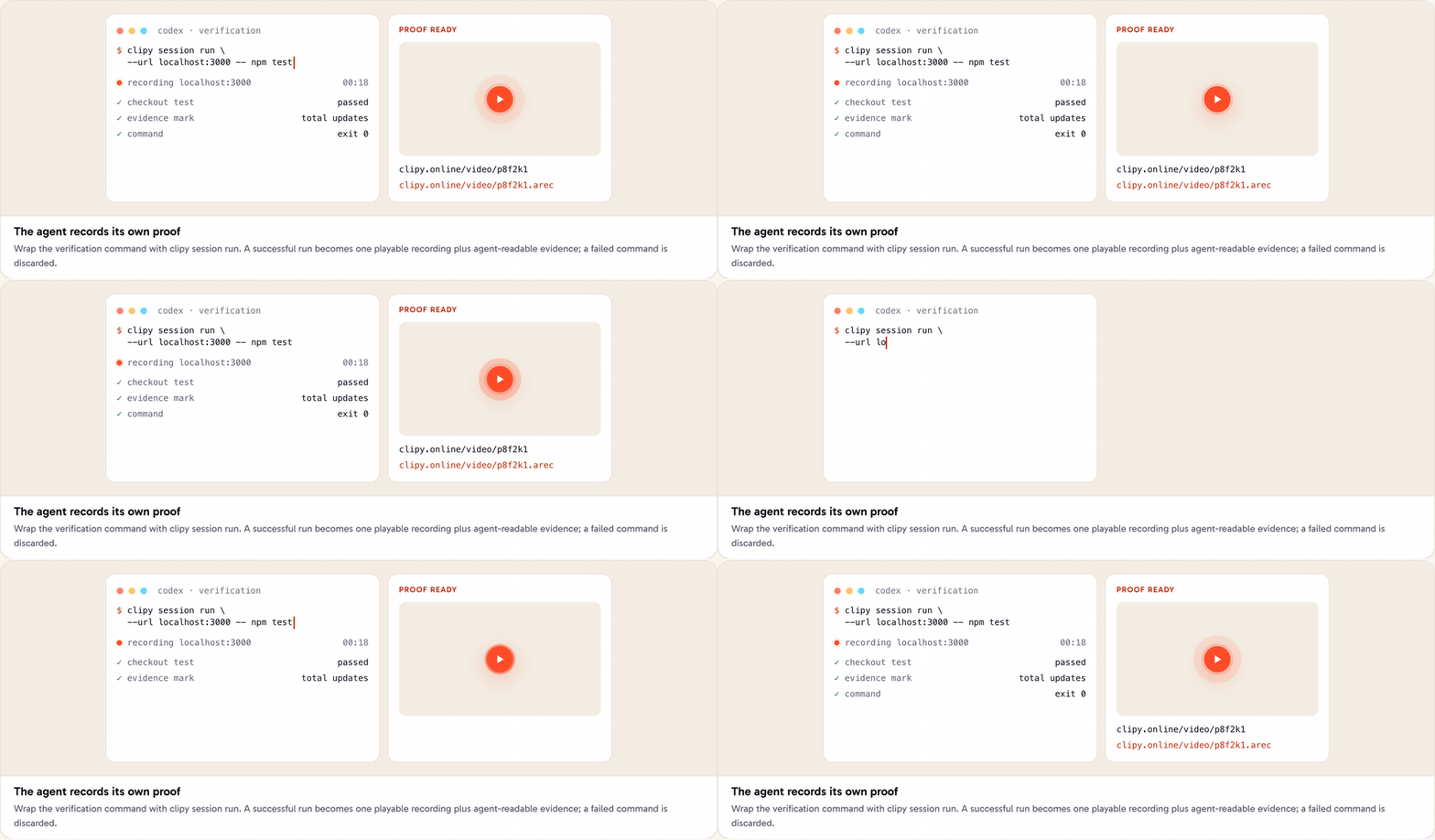
AI エージェントがテストコマンドを Clipy でラップし、証拠の録画と AREC ドキュメントを返す様子

02 · エージェントによる録画

エージェントの作業が本当に動くことを、どう示してもらう?

「テストは通りました」と報告させるだけでなく、検証を録画するよう頼みましょう。Clipy が実行をラップして画面をキャプチャし、通常の動画と、別のエージェントも読める構造化された証拠を返します。

clipy session run --url http://localhost:3000 --type bug -- npx playwright test
  1. 1いま使っているエージェント用に Clipy を設定します(一度だけ)。インストールと録画には、必ずあなたの明示的な許可が必要です。
  2. 2どのユーザー向けの動作を試すのか、何をもって成功とするのかを伝えます。
  3. 3操作の前、操作中、操作後の大事な場面に証拠のマークを付けさせます。
  4. 4人が見るための視聴 URL と、正規の .arec コンテキスト URL の両方を求めます。

ラップしたコマンドが失敗した場合は破棄され、成功した場合だけアップロードされます。Clipy は証拠を記録しますが、マークはあくまで実行者が観察した内容であり、主張を独立して証明するものではありません。

03 · 動画のコンテキスト

YouTube の動画をエージェントに渡すには?

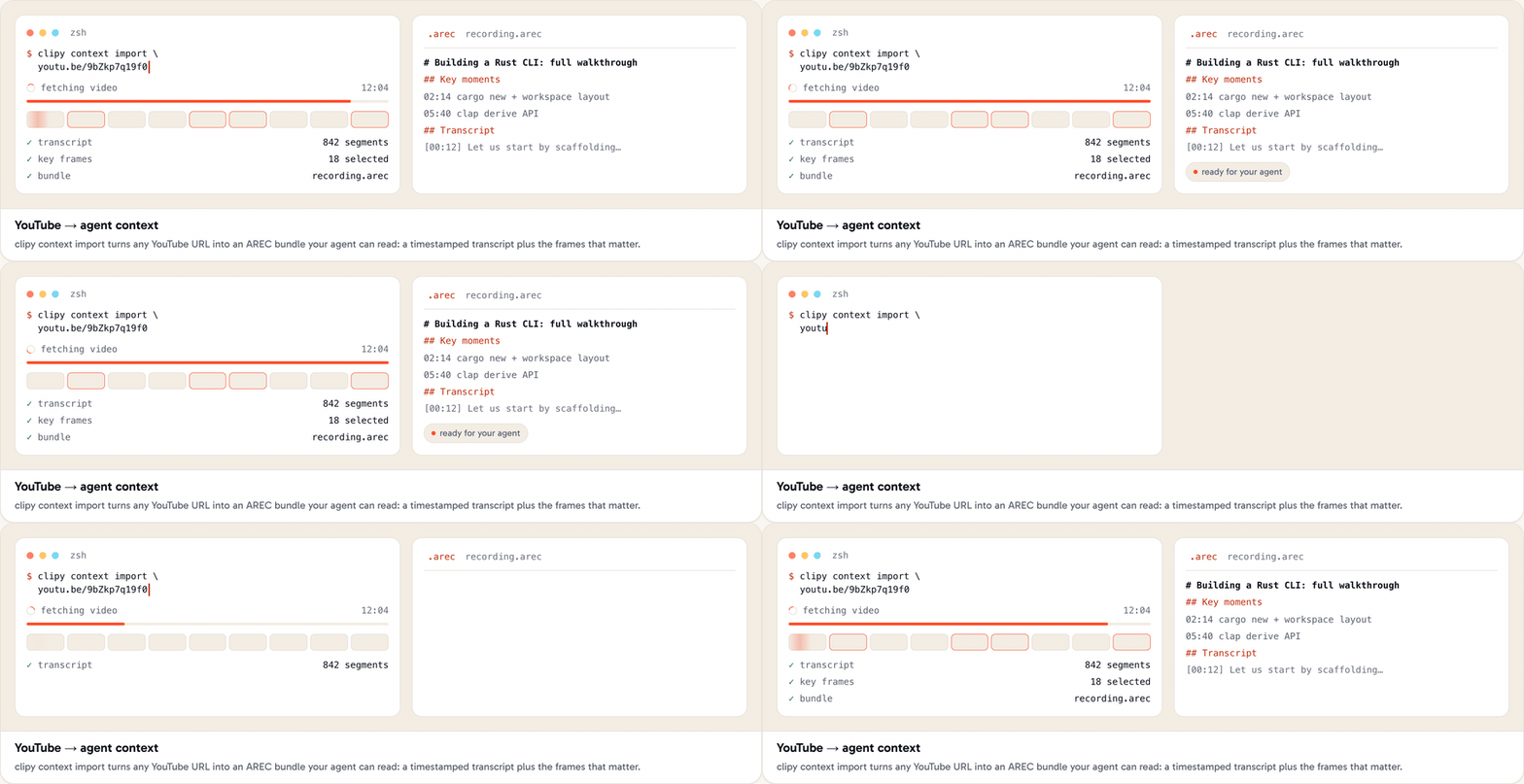
タイトルから推測させたり、動画全体を処理させたりする必要はありません。Clipy は URL を、タイムスタンプ付きの文字起こしのセクション、映像の欠けに関するメモ、可能な場合は選んだフレームを含む AREC バンドルに変換します。

clipy context import "https://youtu.be/..." --sync --json
  1. 1YouTube の URL を貼り付け、そこからエージェントに何を学んでほしいか、何を実装してほしいかを伝えます。
  2. 2インポートは Clipy スキルに任せます。まず字幕を取得し、映像の証拠が重要な場面に合わせてフレームを選びます。
  3. 3エージェントはまずメタデータと映像の欠けを読み、質問に合わせて検索してから、関係する文字起こしの場面と近くのフレームだけを開きます。
  4. 4文字起こしのコンテキストはあるのにフレームがまだ処理中の部分的な結果になったら、同じインポートをもう一度実行してください。インポートは冪等です。
YouTube コンテキストのガイドをすべて見る
Clipy が YouTube の URL を、タイムスタンプ付きの文字起こしと、エージェントが読める選ばれたフレームに取り込む様子
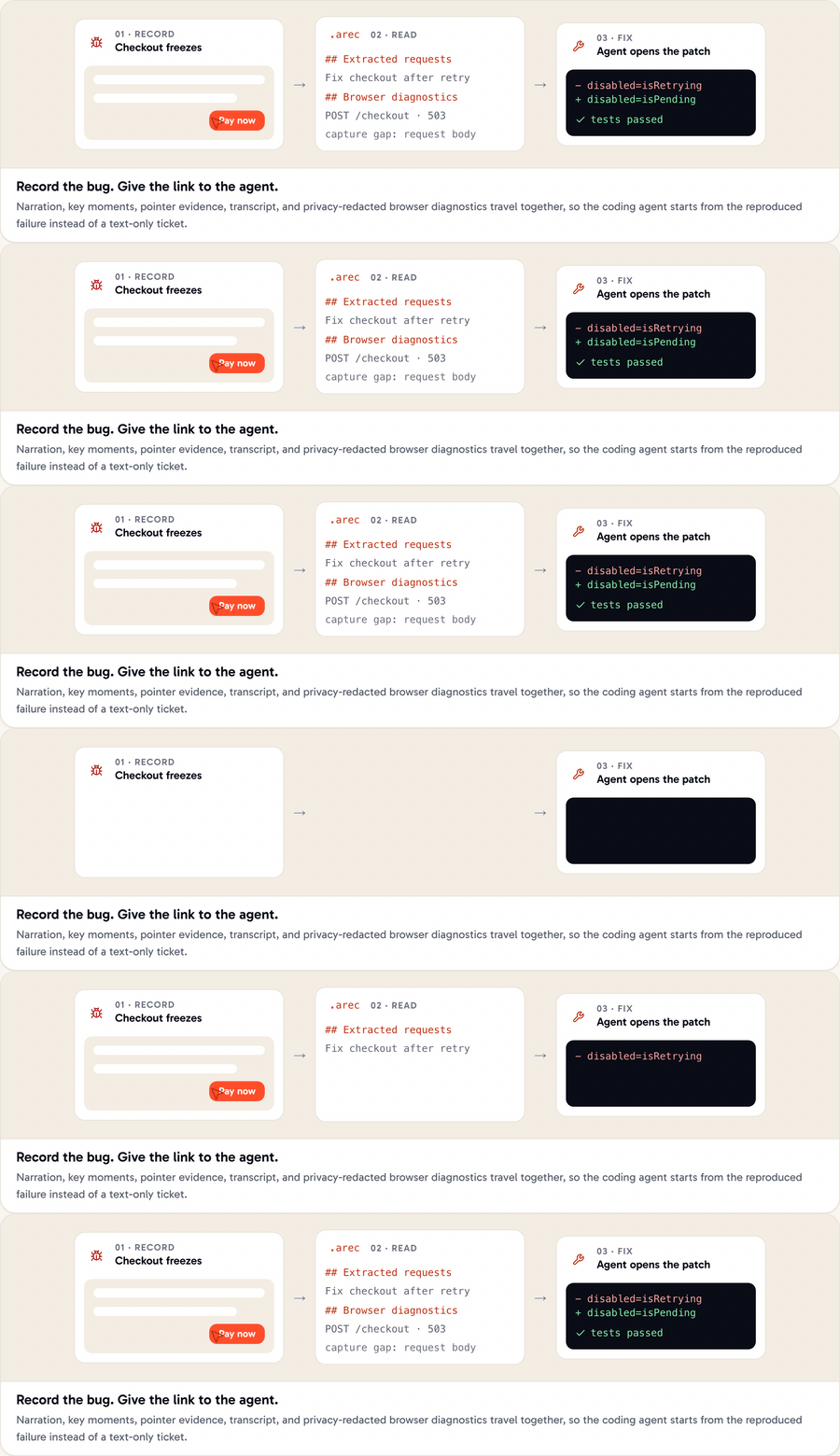
Clipy のバグ録画が AREC の証拠になり、AI コーディングエージェントによる修正につながる様子

04 · バグから修正へ

エージェントが直せるように、バグを録画するには?

再現を一度きれいに録画し、期待していた結果を話しましょう。通常の視聴リンクだけで十分です。Clipy スキルがインストールされていれば、エージェントは依頼内容、計画、キーモーメント、ポインターの証拠、キャプチャの欠け、文字起こしを取得します。

  1. 1決まった状態から始め、関係するブラウザ、アカウントの権限、テストデータ、ルートを伝えます。
  2. 2各操作を一度ずつ説明します。不具合が起きたら手を止め、実際の結果と期待した結果を伝えます。
  3. 3Chrome 拡張機能で Capture bug context をオンにすると、コンソールエラー、未処理の reject、失敗したリクエスト、GraphQL のエラー、WebSocket のやり取りを添付できます。既定ではオフです。
  4. 4Clipy のリンクをコーディングエージェントに貼り付けます。「これを再現して、根本原因を直し、関係するチェックを実行して、修正の証拠を Clipy で送ってください。」

プライバシーの範囲:証拠はアップロード前にブラウザ内で秘匿化され、Cookie は読み取られません。ヘッダーと本文が保持されるのは Full network detail をオンにした場合だけです。コンソールのメッセージはページが書く自由なテキストなので、機密性の高い画面の録画は避け、共有する前に確認してください。

05 · デザインの反復

デザインのフィードバックを、その場で修正につなげるには?

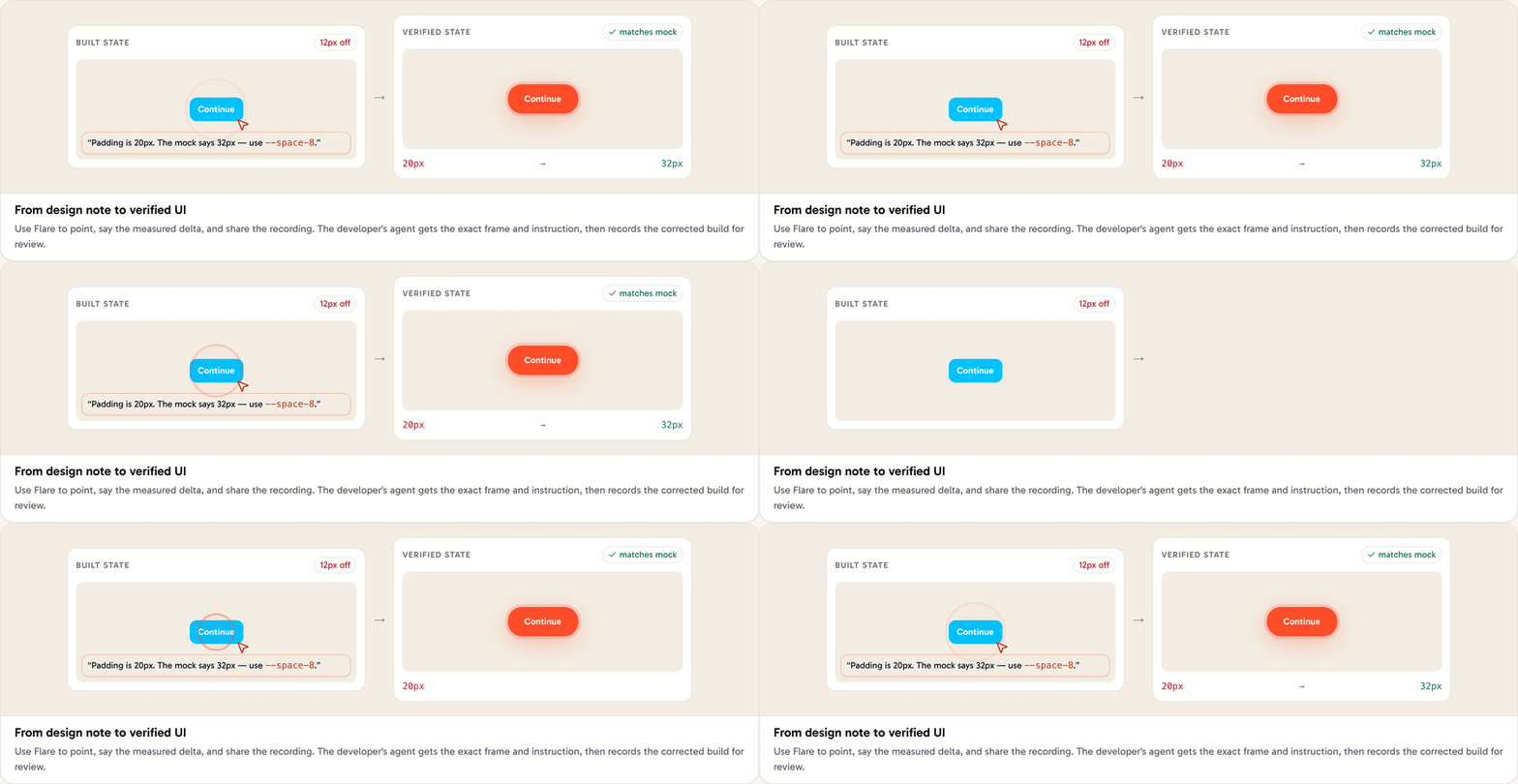
実装済みの UI をモックと見比べながら操作します。Flare で「この要素」を明確にし、エージェントが編集できる差分で話しましょう。現在の値、目標の値、トークン、状態です。

こう言う

「この CTA の左右のパディングは 20 ピクセルです。モックは 32 ピクセル、つまり --space-8 トークンです。」

こうは言わない

「ボタンが少し窮屈な感じがします。」

  1. 1参考としてモックを開いておきつつ、録画するのは開発者が変更する実際のビルドにします。
  2. 2レイアウト、タイポグラフィ、色、角の丸み、インタラクションの状態を、それぞれ数値付きの個別のメモとして残します。
  3. 3録画のリンクを開発者のエージェントに渡し、各差分を担当するコンポーネントとトークンに結び付けるよう頼みます。
  4. 4エージェントにビルドし直してもらい、修正後の状態を録画して、デザイナーが最終確認できるよう証拠のリンクを返してもらいます。
デザイナーが Clipy の Flare で UI の食い違いを指し示し、エージェントが測定した CSS の変更を適用して検証する様子

一連のループ

Clipy を使いこなすとはどういうこと?

  1. 01

    録画

    実際の画面を見せる。

  2. 02

    明確化

    指し示して意図を話す。

  3. 03

    引き継ぎ

    普通のリンクをひとつ貼る。

  4. 04

    証明

    動く結果を録画する。

クイックリファレンス

始める前に知っておきたいこと

どの Clipy レコーダーを使えばいいですか?
Flare、システム音声、実際のアプリのウィンドウを使いたいときはネイティブの Mac アプリを。タブ、ウィンドウ、画面をすばやく録画し、秘匿化済みのバグ診断も添えたいときは Chrome 拡張機能を。何もインストールせずにすぐ始めたいときは Web レコーダーを使ってください。
AI エージェントは Clipy の録画をどう読むのですか?
Clipy スキルを一度インストールしたら、通常の Clipy の視聴リンクを Claude Code、Codex、Cursor、Windsurf、OpenCode に貼り付けるだけです。スキルが録画の正規の AREC ドキュメントを取得し、そこには依頼内容、キーモーメント、映像の証拠、キャプチャの欠け、文字起こしが含まれます。
Clipy は YouTube のコンテキストをエージェントに渡せますか?
はい。Clipy CLI は YouTube の URL を、タイムスタンプ付きの文字起こしと、可能な場合は選んだフレームを含む AREC バンドルに取り込みます。--sync を付けると、生成したテキストと選んだフレームが非公開の Clipy コンテキストライブラリに入ります。このワークフローで元の動画がアップロードされることはありません。
AI エージェントは自分の作業を Clipy で録画できますか?
はい。Clipy CLI はヘッドレスブラウザでの検証コマンドをラップして実行を録画し、証拠のマークを付けて、視聴 URL と AREC コンテキスト URL を返せます。ネイティブのウィンドウについては、ユーザーが録画を許可したあとで、指定した Mac の画面やウィンドウを録画できます。
デザインのフィードバックを録画するときは、何を話せばいいですか?
該当する要素を指し示しながら、現在の値、本来の値、関係するトークンを伝えてください。たとえば「このボタンの左右のパディングは 20 ピクセルです。モックは 32 ピクセル、つまり space-8 トークンです。」と話せば、コーディングエージェントは形容詞ではなく具体的な差分を受け取れます。
Clipy はブラウザの診断で機密情報を取り込みますか?
バグキャプチャはアップロード前にブラウザ内で秘匿化します。トークン、キー、メールアドレス、カード番号はコンソールのテキストも含めてどこに現れても削除され、Cookie は読み取られません。リクエストとレスポンスのヘッダー、本文、クエリの値が保持されるのは Full network detail もオンにした場合だけで、その場合もパスワード、トークン、個人データのような名前の項目は [redacted] に置き換えられます。

次の録画を、仕事がそのまま続いていく起点に。

コンテキストを録画し、大事なところを指し示せば、同じリンクが説明から実装、そして証明まで仕事を運びます。