
从这里开始
- bug、操作演示或反馈,录一次就够。
- 把链接粘贴到 Claude Code、Codex 或 Cursor。它会读取摘要、转写和你的点击位置。
- 在 Mac、Windows、Chrome、网页、iPhone 和 Android 上均可免费开始使用。观众无需注册。
80 秒了解 CLIPY
Clipy 能做的一切,浓缩在一部短片里。
向智能体讲解一个设计、一个 bug 或一个流程。用本地 AI 让一切留在本机。让智能体为自己的工作录制证明,也替你录制演示。请打开声音。
快速解答
Clipy 是 AI 智能体看得懂的录屏工具。bug、操作演示或反馈,录一次就够。人们观看视频;Claude Code、Codex 和 Cursor 则拿到摘要、转写、点击记录和关键时刻画面,直接据此行动。每个分享链接都同时适用于人和智能体,观众无需注册。
从 LOOM 迁移过来
让你已有的 Loom 反馈派上用场。
把手头已有的录制带进你的工作流程。先免费下载,再按照指南使用其中的讲解,并补上智能体需要的视觉上下文。
演示 bug。讲清改动。
选择一个标签页、窗口或整个屏幕。演示发生了什么,并说明应该是什么样。
免费开始。登录即可保存并分享链接。
- 浏览器录制
- 屏幕加讲解
- 可分享的链接
- 随时删除
演示一次,把上下文交给智能体。
操作顺序、你的讲解和预期结果,全部放在一起。
演示出来,不用打字。
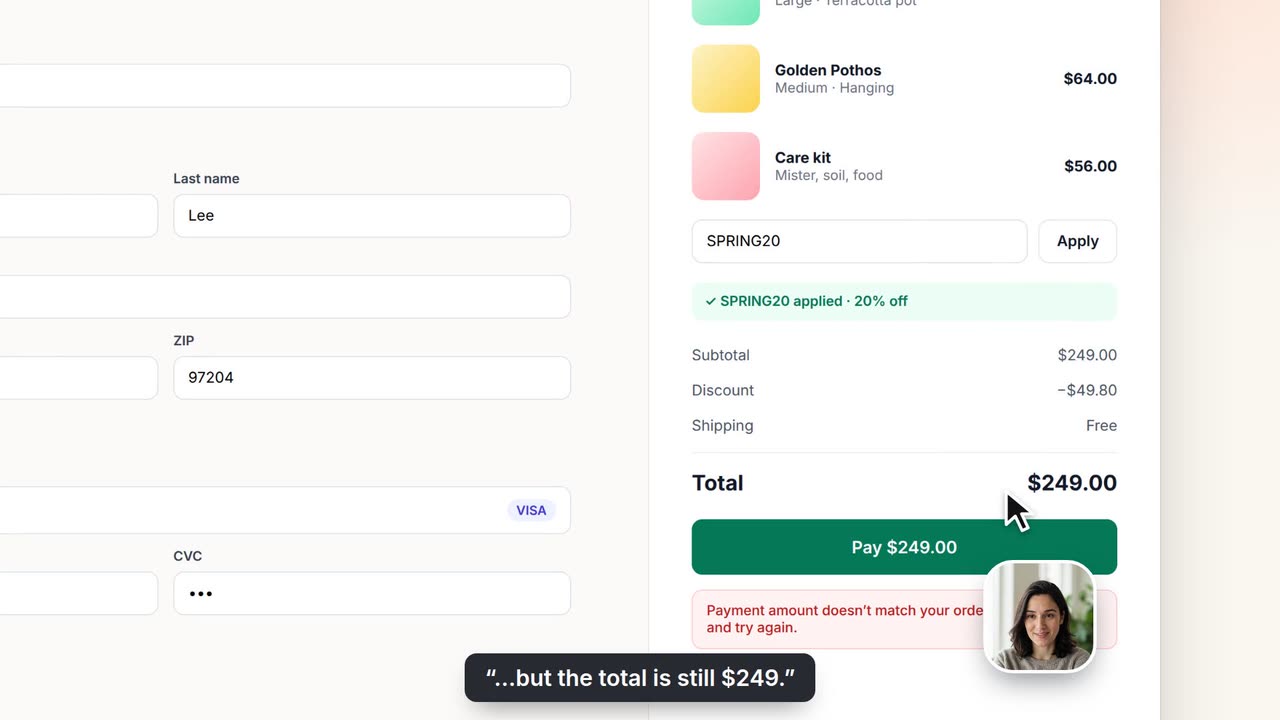
你录下 bug
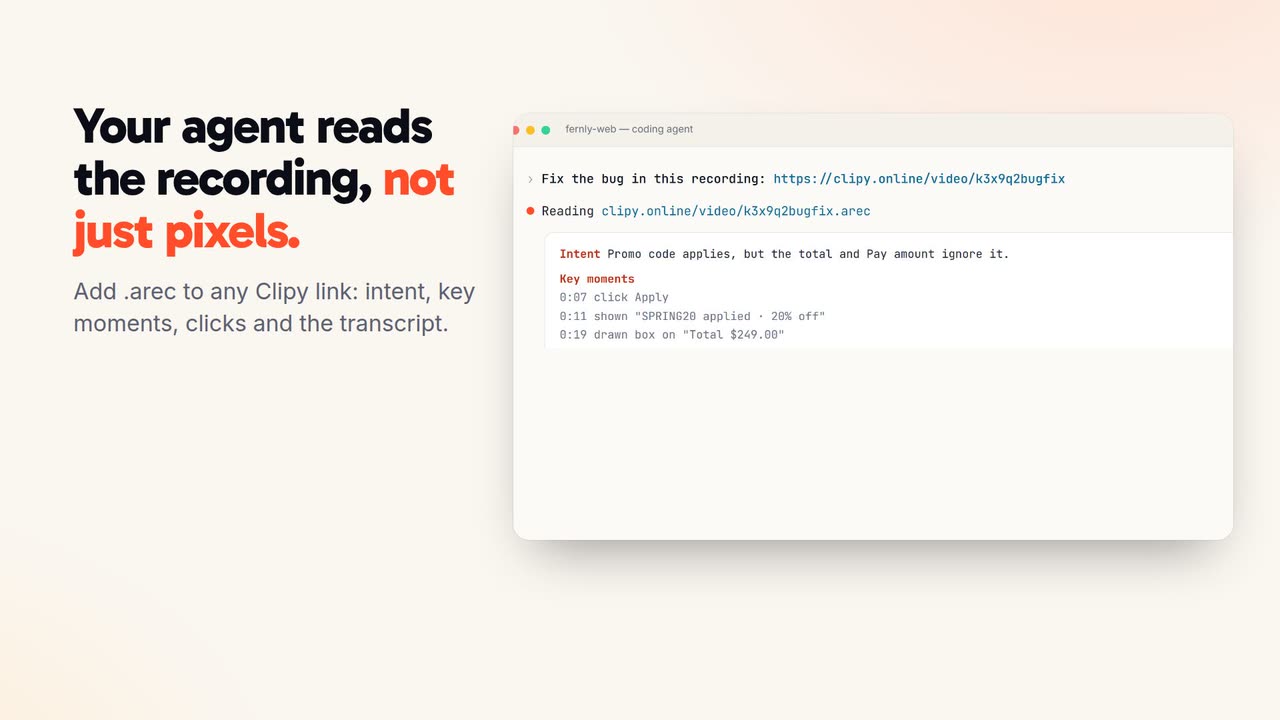
智能体读取录制,修好代码
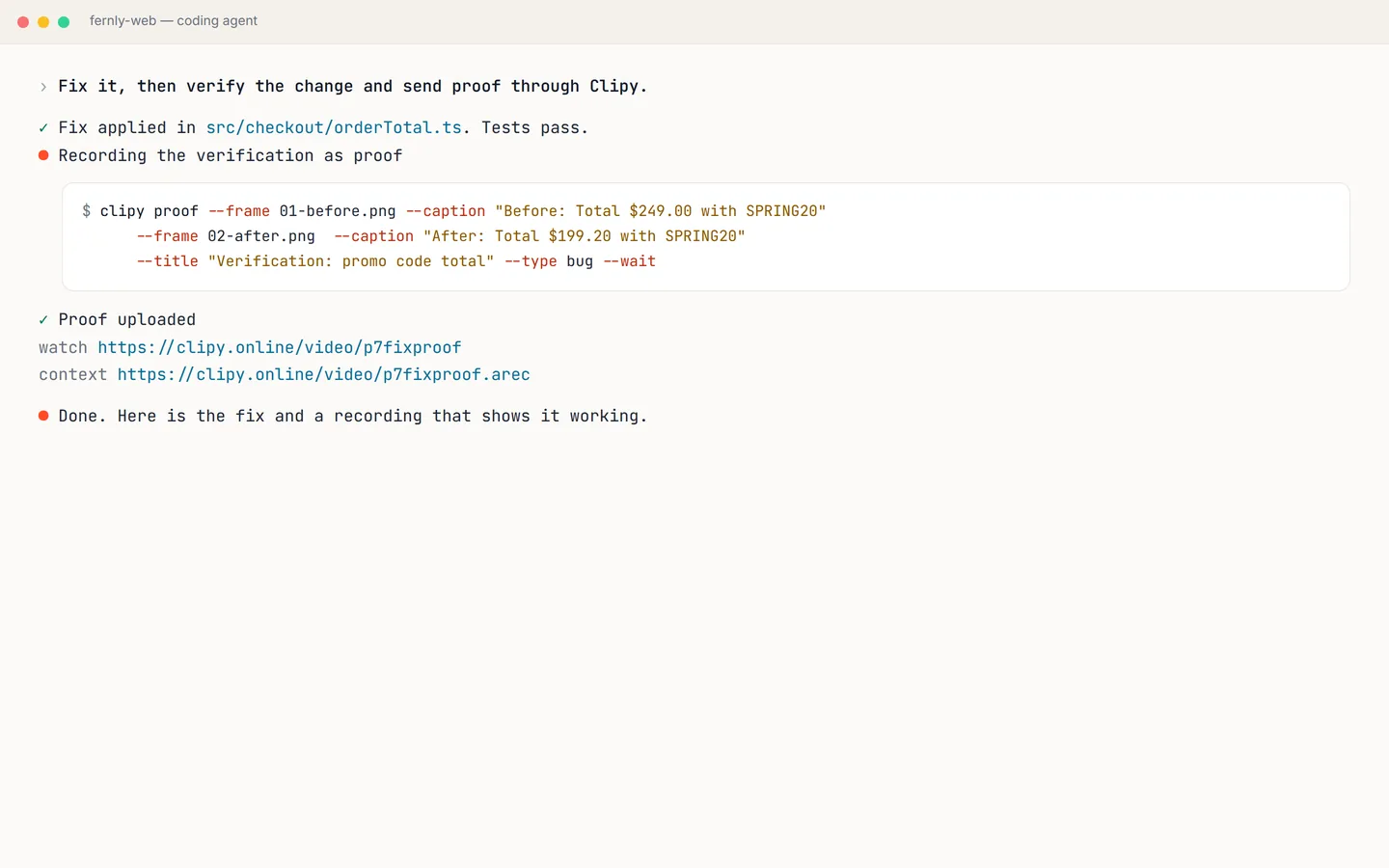
智能体录下证明,发来链接
演示需要改动的地方
复现 bug,或指出界面上要改的地方。讲出你期望的结果。
录制变成智能体上下文
Clipy 会把录制处理成智能体可以读取的摘要、转写和关键时刻。
交给你的智能体
把链接粘贴到已连接的 AI 智能体中。它工作时,屏幕画面和你的讲解始终在一起。
FLARE · MAC 应用 + CHROME 扩展
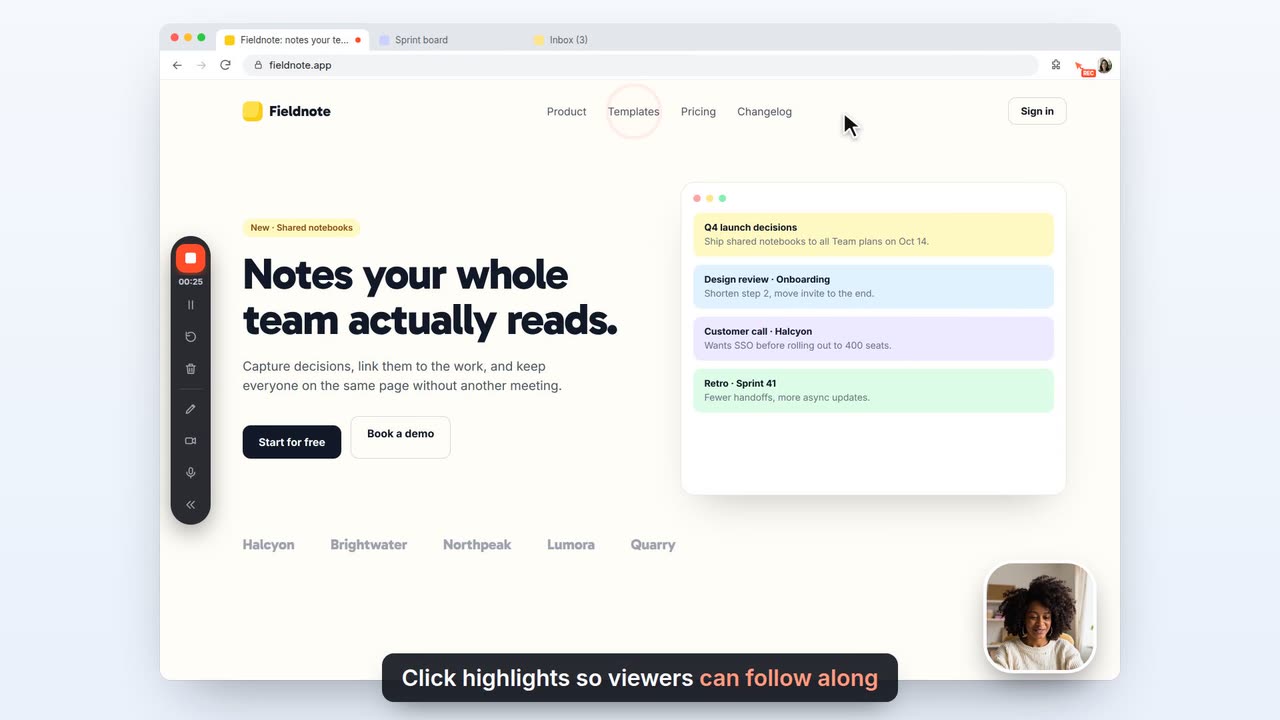
按住 Control。指一指。说出你的意思。
正在用 Clipy 的 Mac 应用或 Chrome 扩展录制?按住 Control 并移动指针,就会有一道高亮轨迹跟随,没人需要再问你说的“这个”到底是哪个。
Clipy 会把高亮变成一个关键时刻:手势结束时的画面、指针所在位置,以及你当时说的话。你的智能体读到的是你指向的确切位置,而不是从像素里去猜。
- 轨迹不会拦截点击,下方的应用照常运行。
- 适用于任何屏幕录制:标签页、窗口或整个屏幕。
更喜欢 Chrome?在 Clipy 扩展中,Flare 的用法完全一样。
“把这个改成主按钮。”
你的智能体读到的内容
0:08 关键时刻,来源:flare
“把这个改成主按钮。”
画面:0:10,手势结束处
指针:x 0.91,y 0.82
一个链接,背后是完整的上下文。
你的屏幕,你的讲解,一次交接。
就像给同事演示那样把问题录下来。Clipy 会把你的讲解和关键时刻整合在一起,让你的 AI 智能体基于你演示的画面开展工作。
示例录制,上下文已预先准备。下方的交接动画仅为示例。
“我一点这个按钮,侧边栏就消失了。光标正停在出错的状态上。”
摘要和转写
智能体无需重看整段视频,就能拿到你的口头讲解。
画面和光标上下文
屏幕画面与捕捉到的指针和点击上下文并排呈现。
智能体可读的交接
把一个链接粘贴到已连接的智能体,录制就进入了任务。
Record the bug once. The agent opens the PR.
A teammate watches this in 0:10.
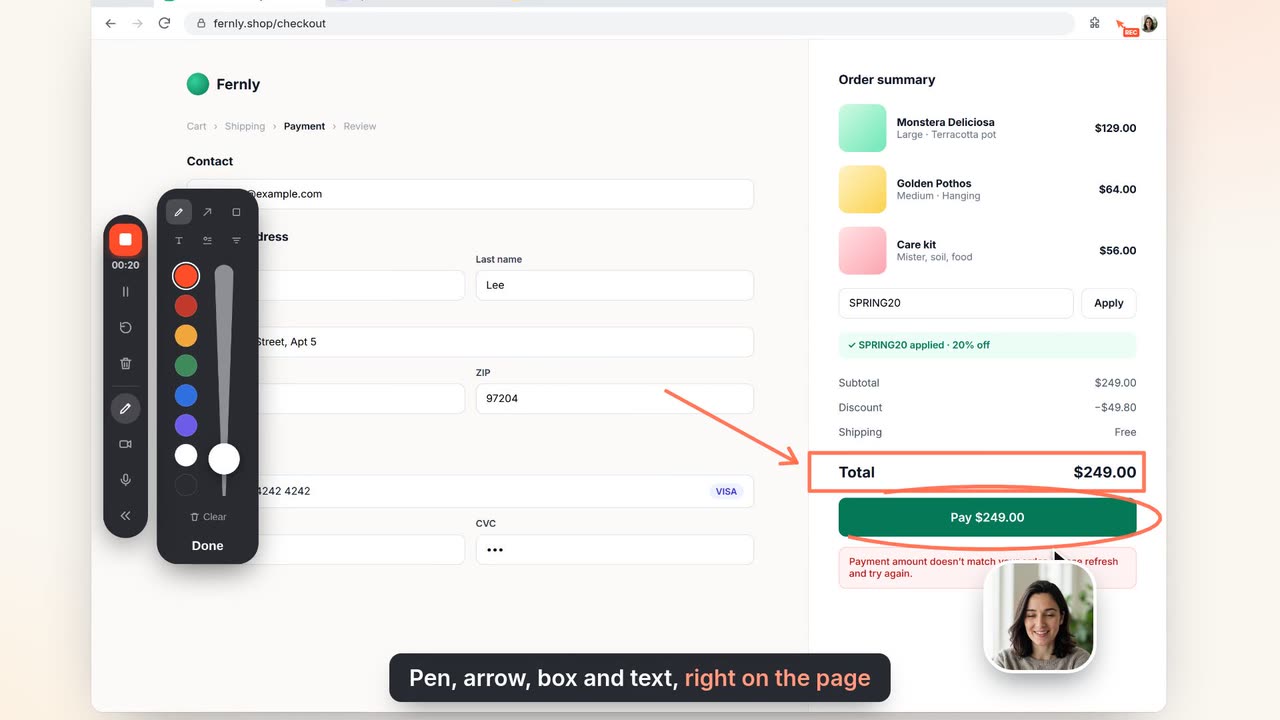
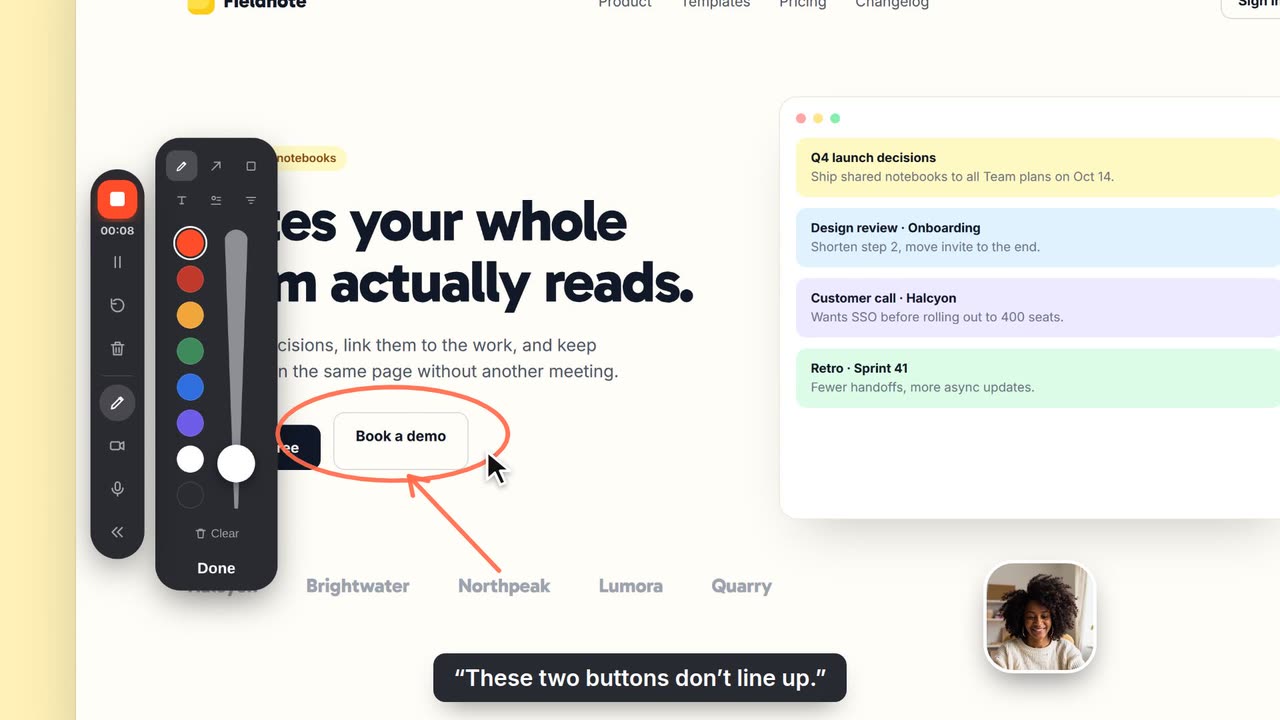
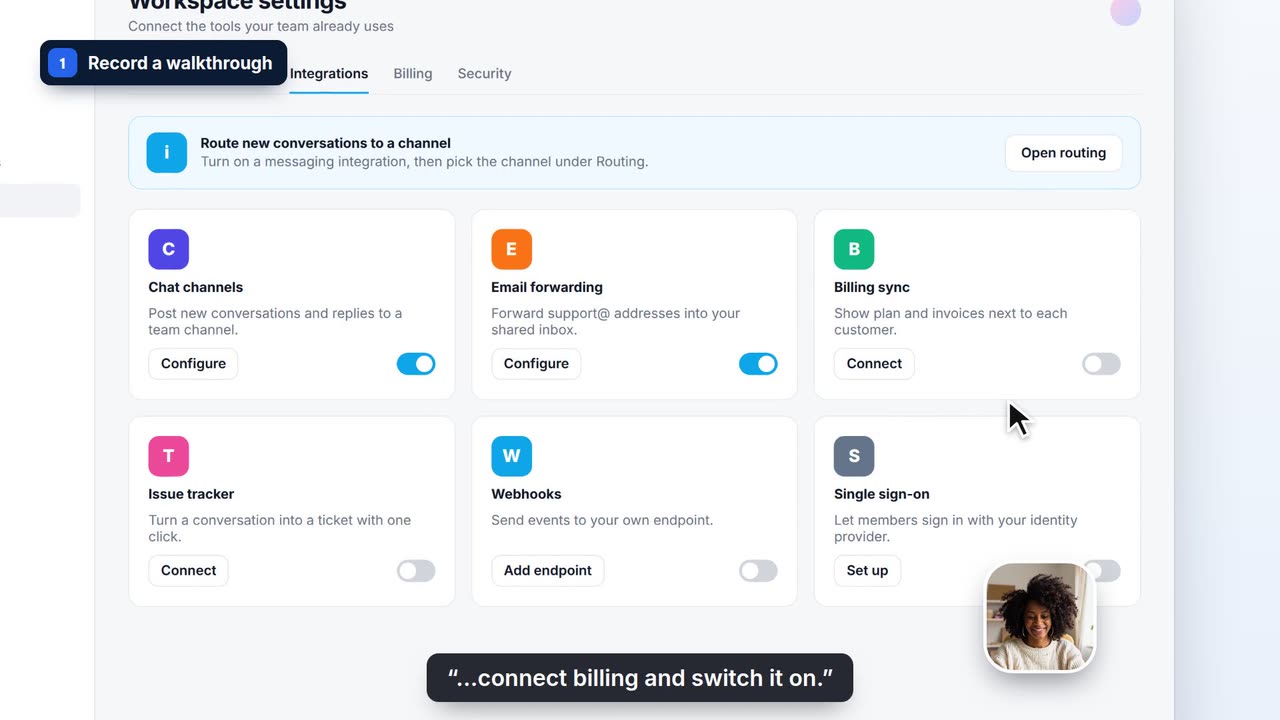
选择合适的上下文
截图记录状态,录制呈现过程。
用最能讲清改动的形式。
| 你的任务 | 截图 + 文字 | 一段 Clipy 录制 |
|---|---|---|
| 一个看得见的布局问题 | 一张截图加一句简短说明,通常就够了。 | 当你还需要解释交互或完整走一遍改动时很有用。 |
| 多步操作后才出现的 bug | 写下步骤,并附上相关状态的截图。 | 把操作顺序、出错过程和你的讲解一起呈现。 |
| 多处改动需求 | 给需求编号,并为每条配一张图。 | 在一次演示中边讲解边逐一指出每处改动。 |
| 把工作交给智能体 | 在任务中附上图片和说明。 | 分享一个 Clipy 链接,附带处理好的转写和关键时刻。 |
已公开的证据
视觉上下文能帮助智能体做出正确的改动吗?
在 Clipy 的受控编程基准测试中,针对一个合成的界面任务,结构化的录制上下文优于仅提供转写的输入。报告包含录制、上下文、评分标准,以及使用 Codex 进行的 20 次主要试验的结果。
查看录制、输入和结果 →- 686,550已分享的录制
- 62,450已录制时长(小时)
- 485,600正在创作的人
- 2,050过去 24 小时
Clipy 的用户数每个季度翻一番。
演示改动所需的一切。
熟悉的录屏体验,再加上可以直接交给 AI 智能体的上下文。
56 秒,请打开声音
一键录制
选择屏幕、窗口或浏览器标签页,展示相关的操作流程。
系统声音 + 麦克风
用你自己的声音讲解改动。在浏览器和录制源支持时,还能录入系统声音。
一段可分享的录制
一个链接,同事可以看,AI 智能体可以读。
默认不公开列出
通过链接分享,不会发布到公开信息流。拿到链接的人都能打开。
无需安装应用
在浏览器中运行。无需安装,没有烦人的弹窗,也不用任何配置。
高清到 4K 画质
按照你要展示的内容,选择合适的分辨率录制。
不只是录屏工具
Clipy 为人和 AI 智能体录制屏幕。同一个应用还会保存你的剪贴板历史,截图并标注,并把你的视频整理成知识库。截图和知识库搜索在所有套餐中都可用,剪贴板历史则完全不需要套餐。
剪贴板管理器
Mac 和 Windows 应用
按 Shift+Cmd+V 或 Ctrl+Shift+V,粘贴之前复制的文字或图片。可以置顶常用内容,历史记录只保存在你的电脑上。
了解剪贴板管理器截图工具
Mac、Windows、Chrome 和网页
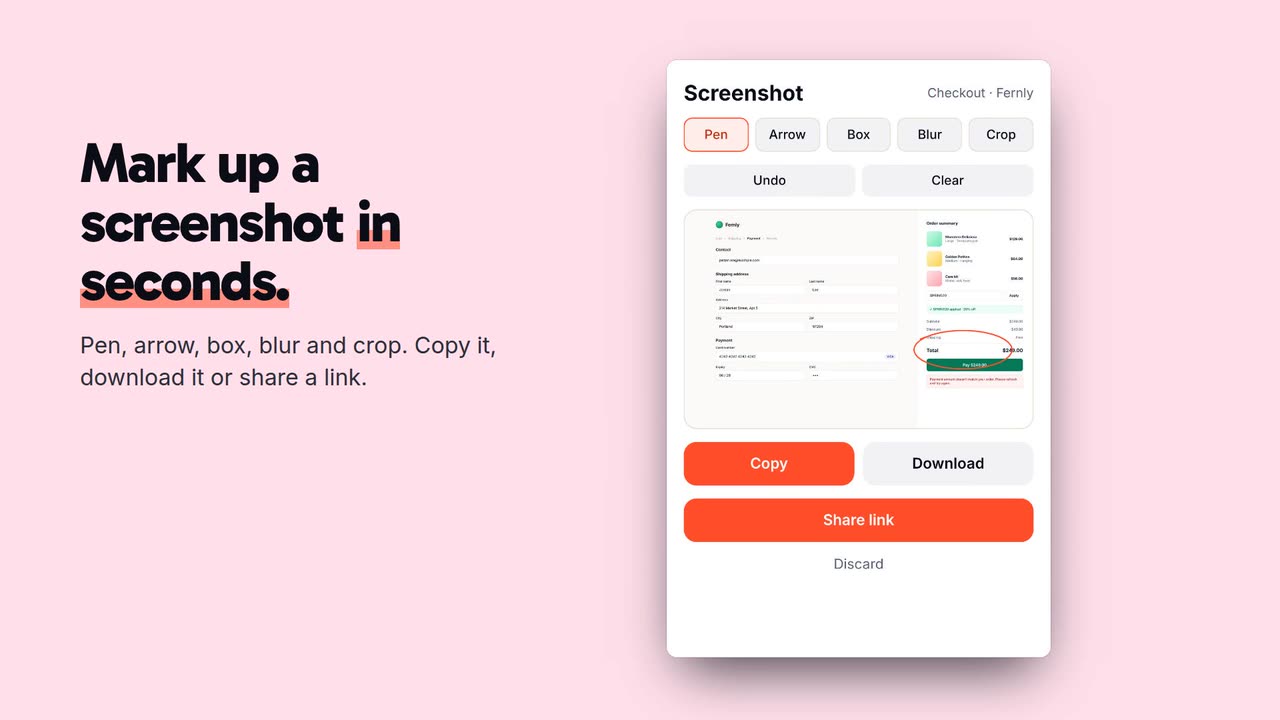
截取整个屏幕、某个区域、浏览器标签页或整页滚动长图。编辑器提供 18 种工具,包括编号步骤、标注气泡、聚光灯和打码,结果通过链接即可分享。
了解截图工具知识库
所有套餐
把 YouTube、Loom 和本地视频导入到录制旁边。按语义搜索,直接跳到对应时刻。
了解知识库免费视频工具
在浏览器中使用,无需注册
在浏览器中转换、压缩和下载视频,还能测试麦克风和摄像头。
浏览视频工具
简短解答。
把下一个改动演示给你的智能体。
打开界面,演示改动,把排查所需的上下文交给你的 AI 智能体。