Mac 应用
最适合 Flare、系统音频、原生应用和精确的 Mac 窗口。
获取 Mac 应用从这里开始
无论用哪个,最后得到的都是同一种分享链接。按你要展示的内容选择录制工具即可。
最适合 Flare、系统音频、原生应用和精确的 Mac 窗口。
获取 Mac 应用最适合快速录制标签页,可选附带已脱敏的 bug 诊断信息。
添加到 Chrome想马上录制、不安装任何东西时最合适。
在浏览器中录制视频指南
用 Clipy 本身录制的简短讲解指南。每一个都会打开完整讲解该任务的页面,视频就在页面顶部。
01 · MAC 应用
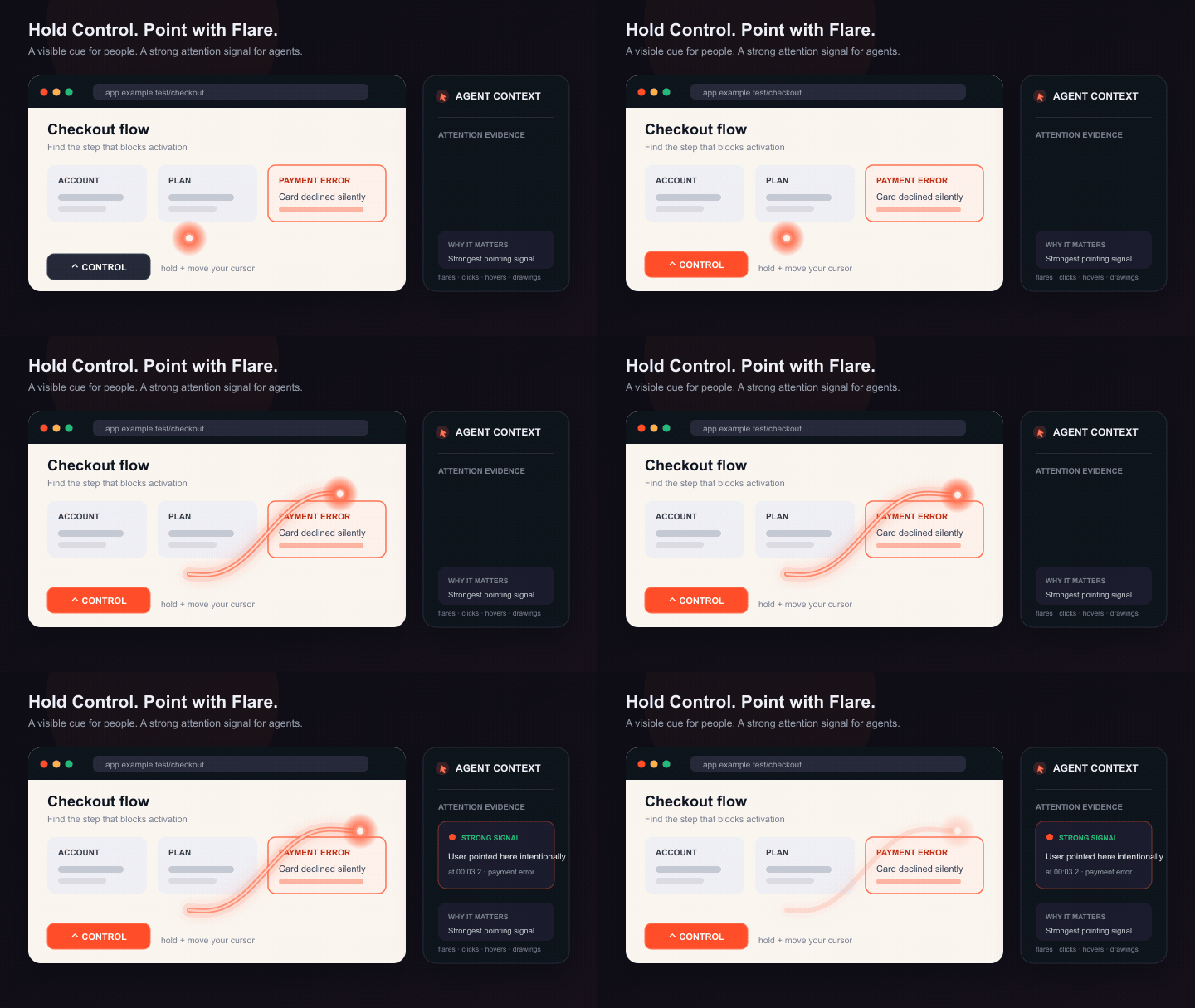
打开 Flare,你的光标就会变成临时的聚光灯。它把“看这里”变成一条可见的轨迹,同时记录在录像和 Clipy 的指针证据中。
最佳习惯:圈一次,在目标上停一下,说出一条完整的指令。快速乱画看起来很有劲,但给观众和智能体的可用证据反而更少。
02 · 智能体录制
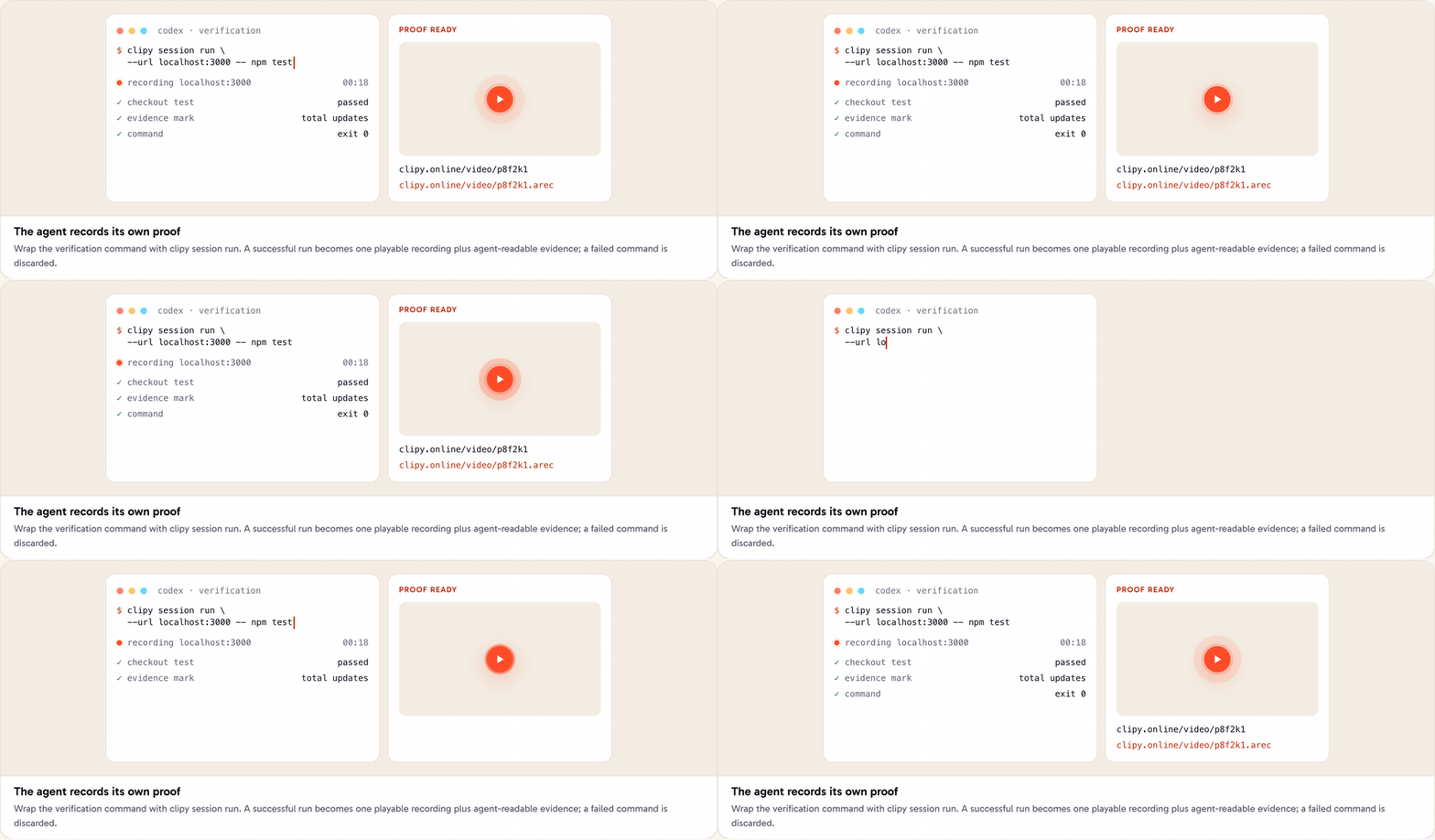
让智能体录下验证过程,而不只是报告“测试通过”。Clipy 会包裹这次运行、录下界面,交给你一段普通视频,外加另一个智能体能读取的结构化证据。
clipy session run --url http://localhost:3000 --type bug -- npx playwright test.arec 上下文 URL。被包裹的命令失败时会被丢弃,成功时才会上传。Clipy 记录证据,但这些标记描述的仍是执行者观察到的情况,并不能独立证明该结论。
03 · 视频上下文
不要让智能体凭标题猜,也不要让它硬啃整段视频。Clipy 会把 URL 变成一个 AREC 包,包含带时间戳的转写片段、画面缺口说明,以及可用时挑选的画面。
clipy context import "https://youtu.be/..." --sync --json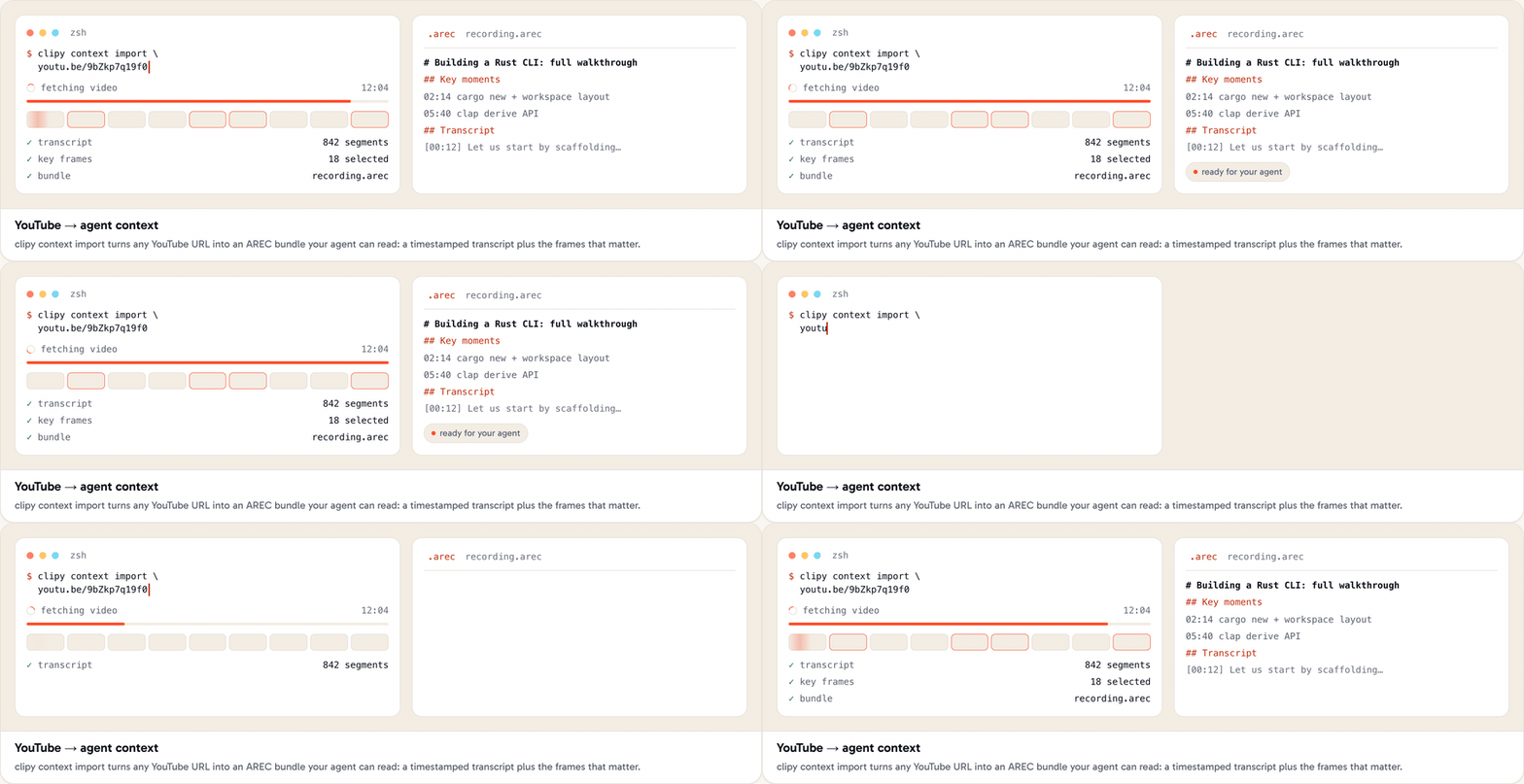
04 · 从 BUG 到修复
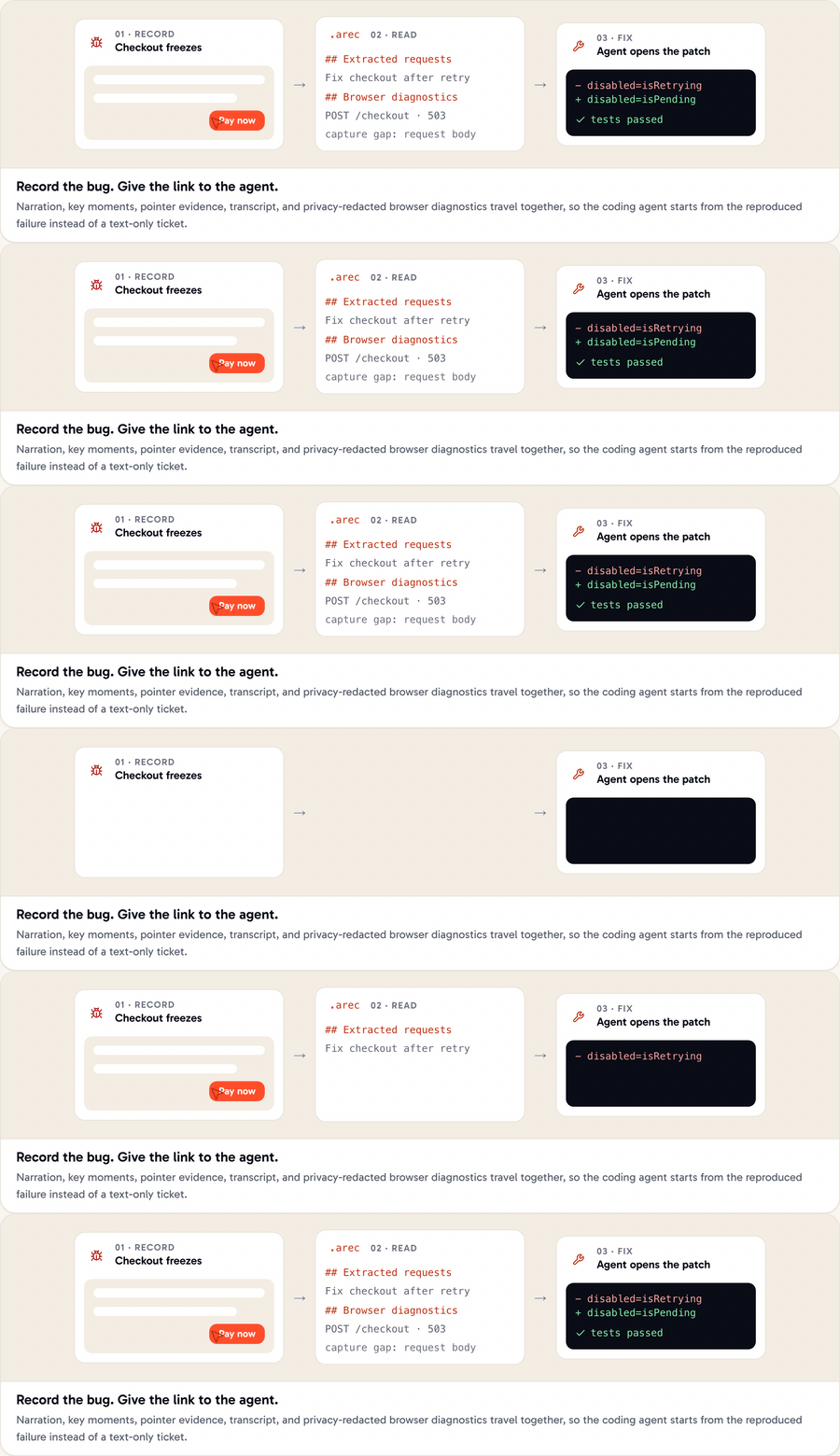
录一次干净的复现,并说出你期望的结果。普通的观看链接就够了:安装 Clipy skill 后,智能体会获取请求、计划、关键时刻、指针证据、录制缺口和转写。
隐私边界:证据在上传前就在你的浏览器中脱敏,Cookie 从不读取,请求头和请求体只有在开启 Full network detail 时才会保留。控制台消息是页面写入的自由文本,所以请避免录制敏感界面,并在分享前检查。
05 · 设计迭代
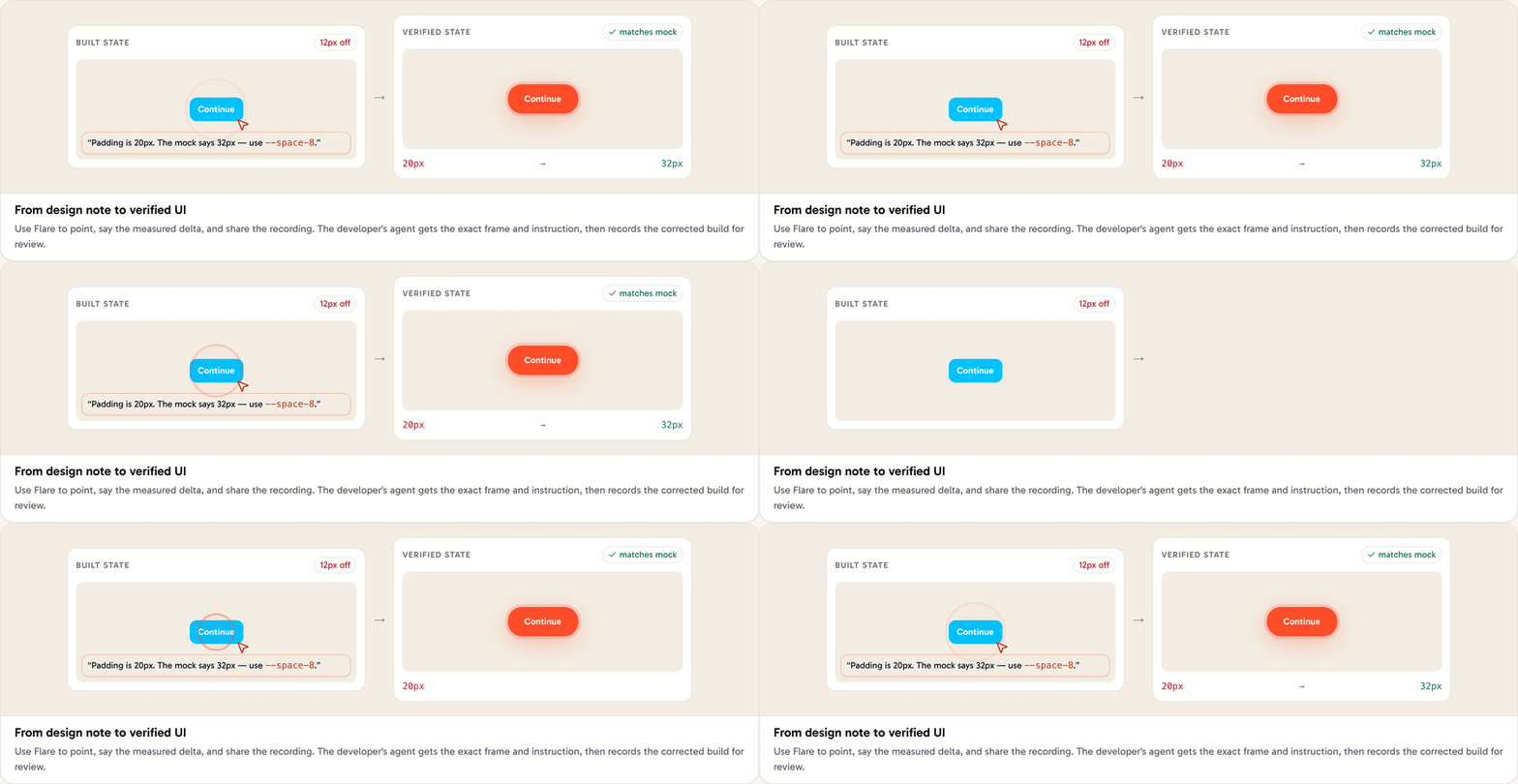
对照设计稿走一遍已构建的界面。用 Flare 让“这个元素”毫无歧义,再用智能体能直接修改的差异来表达:当前值、目标值、token 和状态。
这样说
“这个 CTA 的水平内边距是 20 像素。设计稿用的是 32 像素,也就是我们的 --space-8 token。”不要这样说
“这个按钮看起来有点挤。”
完整闭环
展示真实的界面。
指出并讲清意图。
粘贴一个普通链接。
录下可用的结果。
快速参考